
Comment utiliser la fonctionnalité de texte alternatif dans Paperturn
Rendez vos flipbooks plus accessibles en ajoutant du texte alternatif (texte Alt) à vos images.
La fonctionnalité de texte alternatif de Paperturn vous permet d’ajouter de courtes descriptions à vos images. Ces descriptions sont détectées et lues à voix haute par les lecteurs d’écran, permettant ainsi aux personnes malvoyantes de comprendre le contenu ou le rôle d'une image.
Un bon texte alternatif décrit brièvement le contenu ou le message véhiculé par l’image. Évitez les termes génériques tels que « Image » ou « Photo », qui n’apportent aucune information utile.
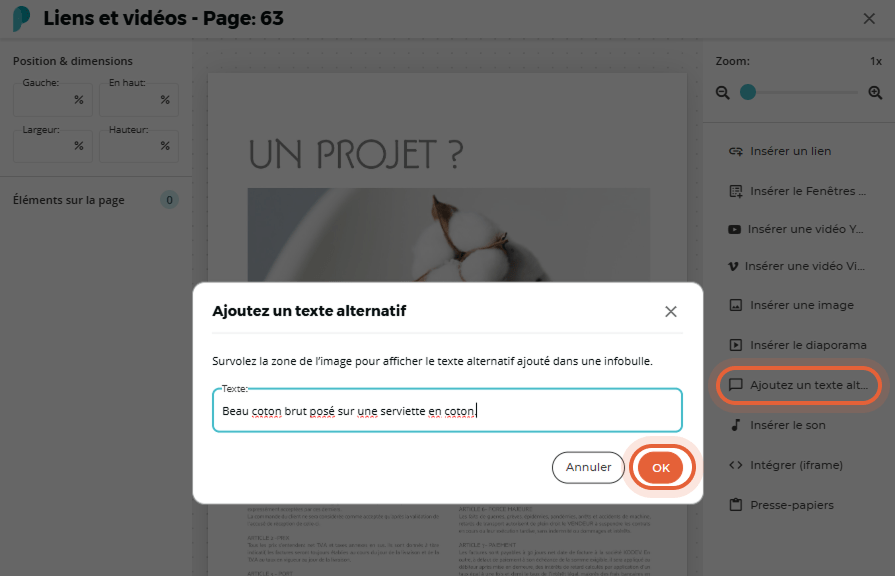
Exemple : Beau coton brut posé sur une serviette en coton
Votre PDF contient déjà du texte alternatif ?
Encore mieux ! Si vous avez déjà ajouté du texte alternatif aux images de votre PDF d’origine, vous n’avez pas besoin de recommencer dans Paperturn.
Lors de l’importation et de la conversion de votre PDF, Paperturn détecte automatiquement le texte alternatif présent dans le document d'origine et l'associe aux images correspondantes de votre flipbook.
Les informations d’accessibilité que vous avez déjà intégrées à votre PDF sont ainsi conservées dans votre flipbook, sans aucune manipulation supplémentaire de votre part.
Vous pouvez ensuite ouvrir l’éditeur Paperturn pour vérifier, modifier ou ajouter du texte alternatif à vos images si nécessaire.
Étape 1 :
Ouvrez le flipbook que vous souhaitez modifier dans l’éditeur.
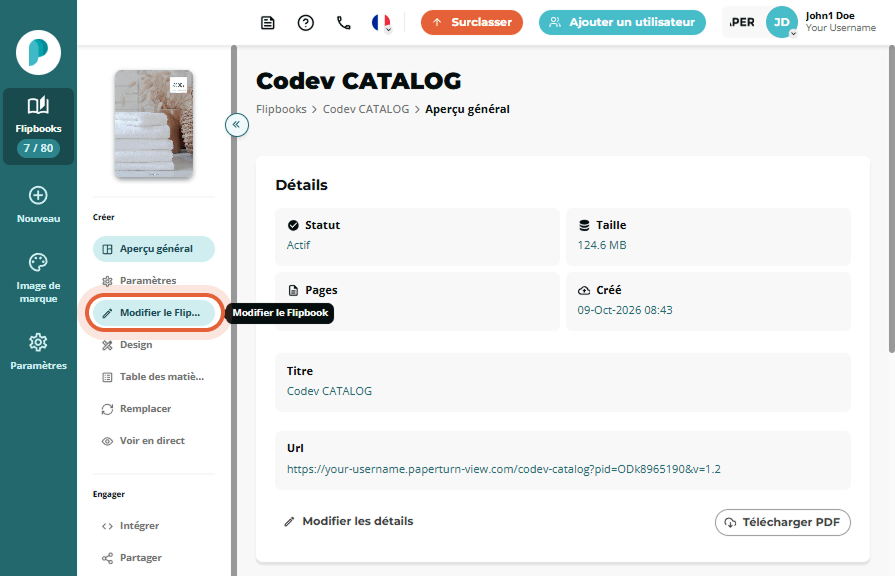
Étape 2 :
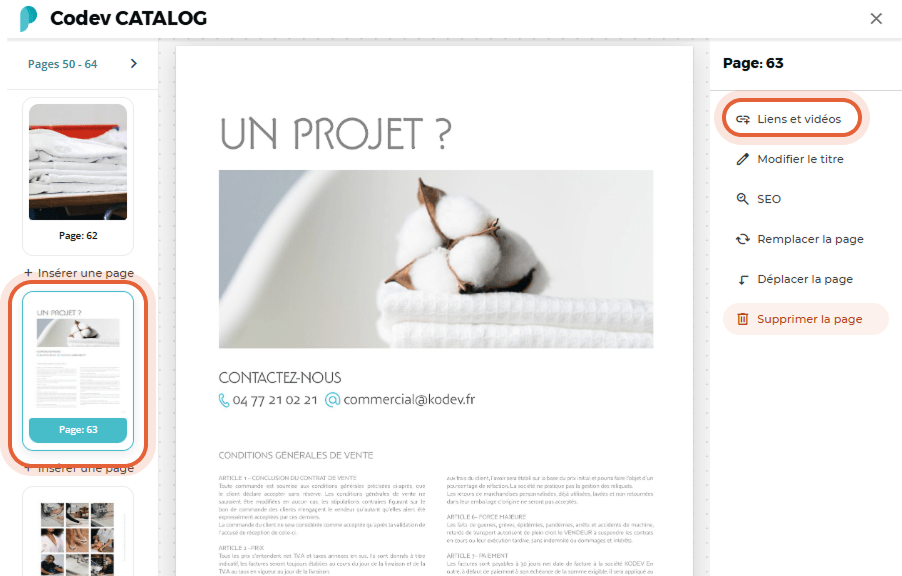
Sélectionnez la page contenant l’image à laquelle vous souhaitez ajouter du texte alternatif.
Cliquez sur Liens et vidéos dans le panneau latéral droit de l’Éditeur.
Étape 3 :
Cliquez sur Ajouter un texte alternatif.
Saisissez une description courte et pertinente expliquant ce que l’image montre ou communique, puis cliquez sur OK.
Étape 4 :
Une fois de retour sur la page, ajustez la taille et la position du cadre du texte alternatif afin qu’il recouvre l’image que vous décrivez.
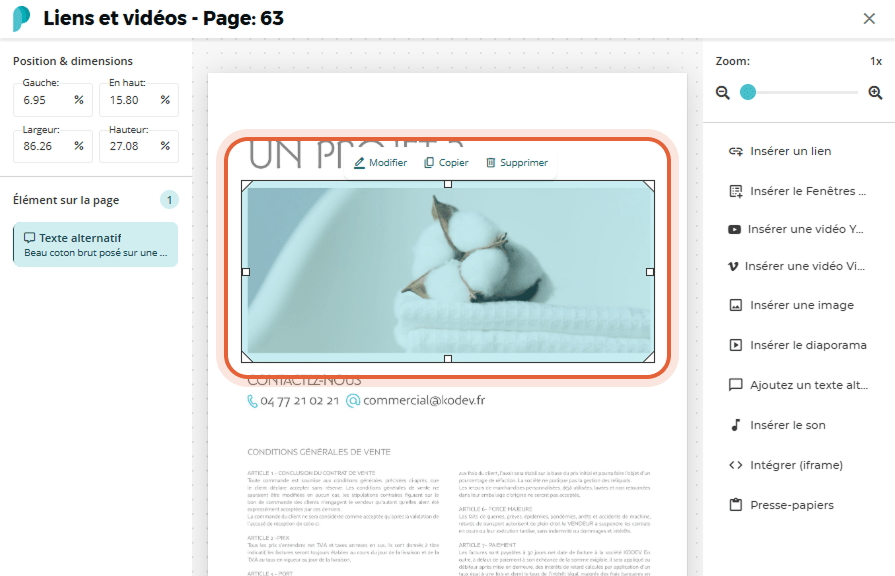
Cliquez sur Sauvegarder lorsque vous avez terminé.
Votre texte alternatif est désormais associé à l’image et peut être détecté et lu à voix haute par les lecteurs d’écran.
Important – Images contenant des liens
Si l’image comporte un lien cliquable, veillez à placer le lien au premier plan, au-dessus du cadre réservé au texte alternatif.
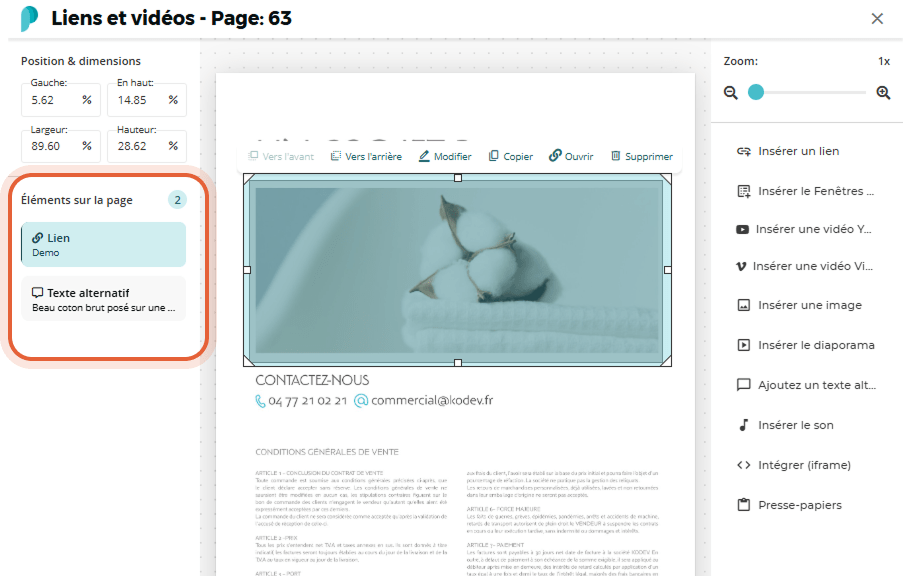
Si le cadre du texte alternatif se trouve au-dessus du lien, ce dernier risque de ne plus être interactif.
Bonne pratique : Dans la mesure du possible, intégrez le texte alternatif directement dans votre fichier PDF d’origine. Paperturn récupérera automatiquement ces données d’accessibilité lors de la conversion, tout en vous permettant d’ajouter ou d’ajuster le texte alternatif à tout moment via l’Éditeur.