
Cómo utilizar la función de texto alternativo de Paperturn
Haga que sus flipbooks sean más accesibles añadiendo texto alternativo (Alt Text) a sus imágenes.
La función de Texto alternativo de Paperturn le permite añadir descripciones breves a las imágenes. Estas descripciones pueden ser detectadas y leídas en voz alta por lectores de pantalla, ayudando a las personas con discapacidad visual a comprender la información o el propósito de una imagen.
Un buen texto alternativo debe explicar brevemente qué muestra o comunica la imagen. Evita descripciones como Imagen o Foto, ya que no proporcionan información útil.
Ejemplo: Persona con los pies frente a nuestro producto para transmitir una sensación de relajación
¿Tu PDF ya contiene texto alternativo?
¡Aún mejor! Si ya ha añadido texto alternativo a las imágenes de su PDF original, no necesita volver a añadirlo en Paperturn.
Cuando sube y convierte su PDF, los generadores de flipbooks de Paperturn detectan automáticamente el texto alternativo incluido en el PDF y lo transfieren a las imágenes correspondientes de su flipbook.
Esto significa que la información de accesibilidad que ya haya añadido a su PDF se transfiere automáticamente a su flipbook digital, sin que tenga que realizar ningún trabajo adicional.
Después, puede utilizar el Editor de Paperturn si desea revisar, editar o añadir texto alternativo adicional a su flipbook.
Paso 1
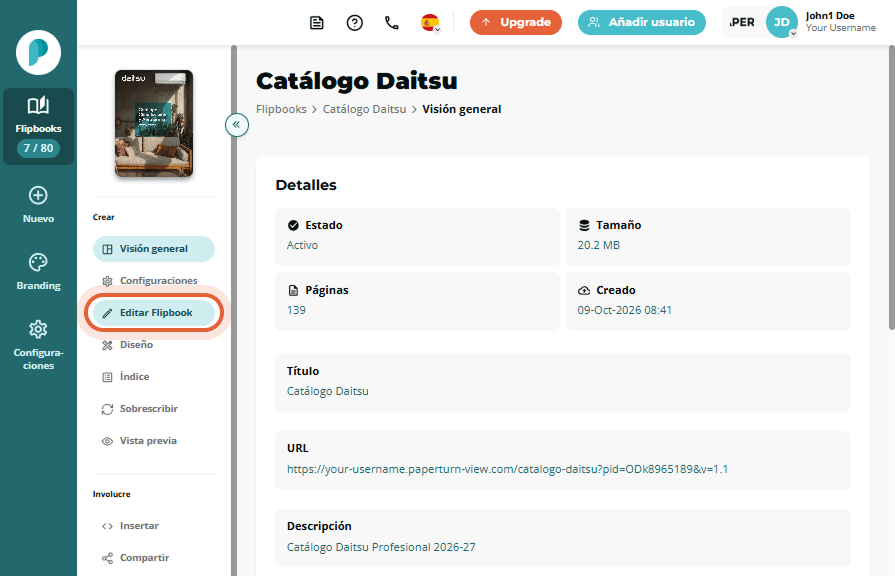
Abra en el Editor el flipbook con el que desea trabajar.
Paso 2
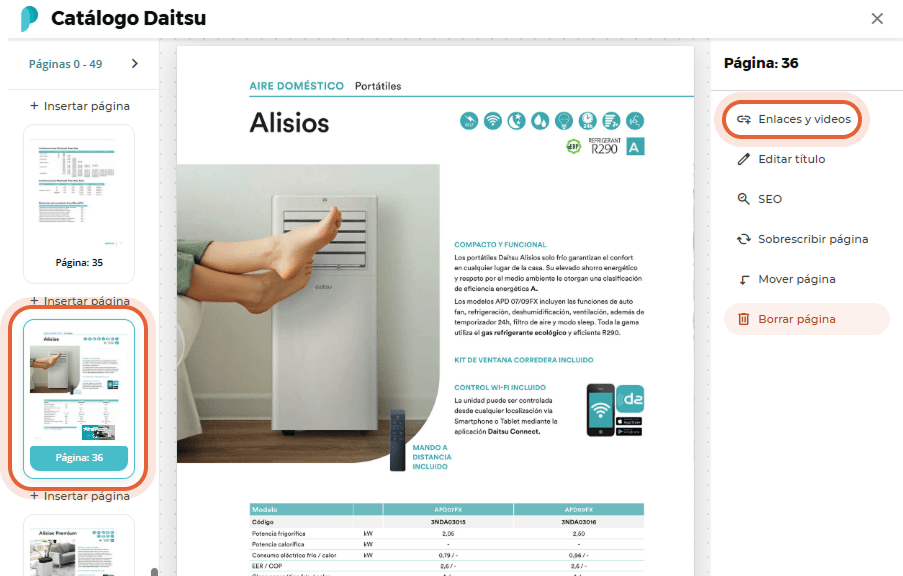
Seleccione la página que contiene la imagen a la que desea añadir texto alternativo.
Haz clic en Enlaces y vídeos en el lado derecho del Editor.
Paso 3
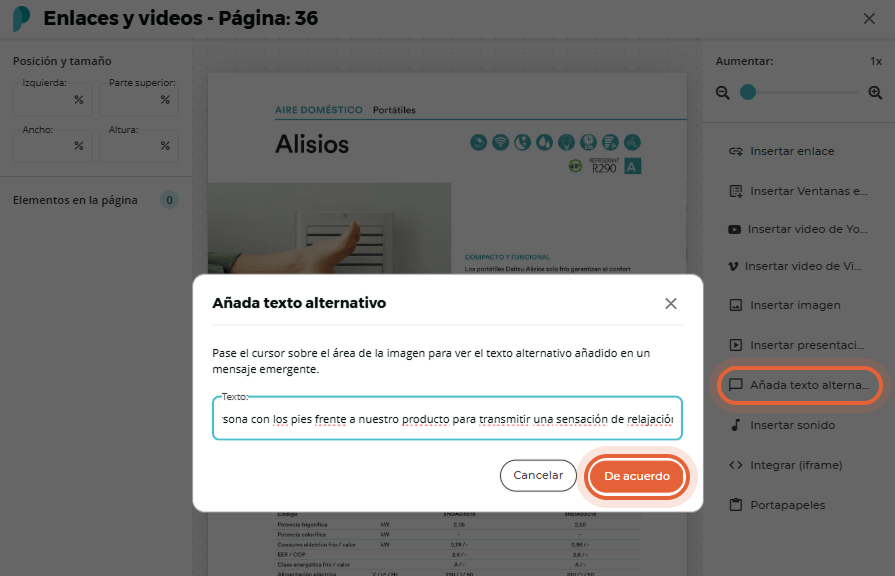
Haz clic en Insertar texto de accesibilidad.
Introduce una descripción breve y significativa que explique qué muestra o comunica la imagen y haz clic en Aceptar.
Paso 4
Cuando vuelvas a la página, ajusta el tamaño y la posición del recuadro de texto alternativo para que cubra la imagen que estás describiendo.
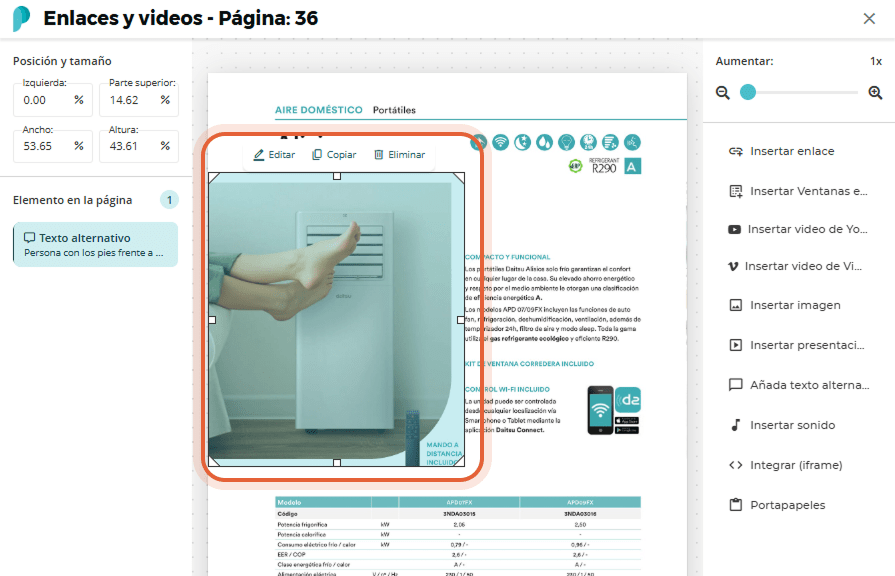
Haz clic en Guardar cuando hayas terminado.
El texto alternativo quedará asociado a la imagen y podrá ser detectado y leído en voz alta por los lectores de pantalla.
Importante – Imágenes con enlaces
Si la imagen también contiene un enlace en el que se puede hacer clic, asegúrese de que el enlace esté situado en la capa superior, por encima del recuadro de texto alternativo.
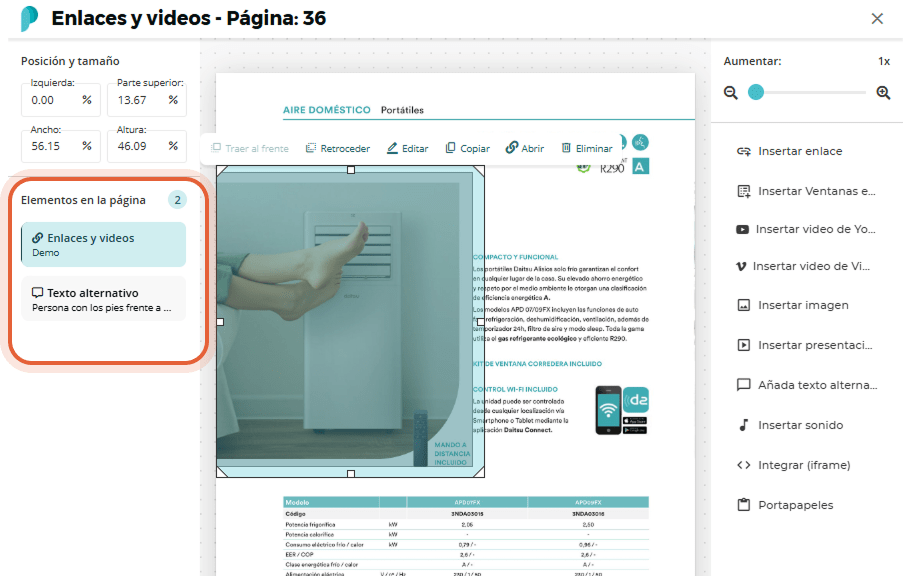
Si el recuadro de texto alternativo está situado por encima del enlace, podría impedir que se pueda hacer clic en él.
Práctica recomendada: Siempre que sea posible, añada el texto alternativo a las imágenes directamente en su PDF original. Paperturn puede transferir automáticamente esta información de accesibilidad a su flipbook, mientras que el Editor le ofrece la flexibilidad de añadir o actualizar el texto alternativo siempre que sea necesario.