
Comment effectuer une recherche dans un flipbook
La fonction de recherche de Paperturn permet de trouver facilement des mots, des expressions, des produits ou des informations spécifiques dans un flipbook.
Lorsque vos lecteurs effectuent une recherche, Paperturn affiche les résultats correspondants sous forme de liste tout en mettant en évidence les termes recherchés. Ils peuvent ainsi accéder rapidement aux informations souhaitées sans avoir à parcourir chaque page.
Étape 1
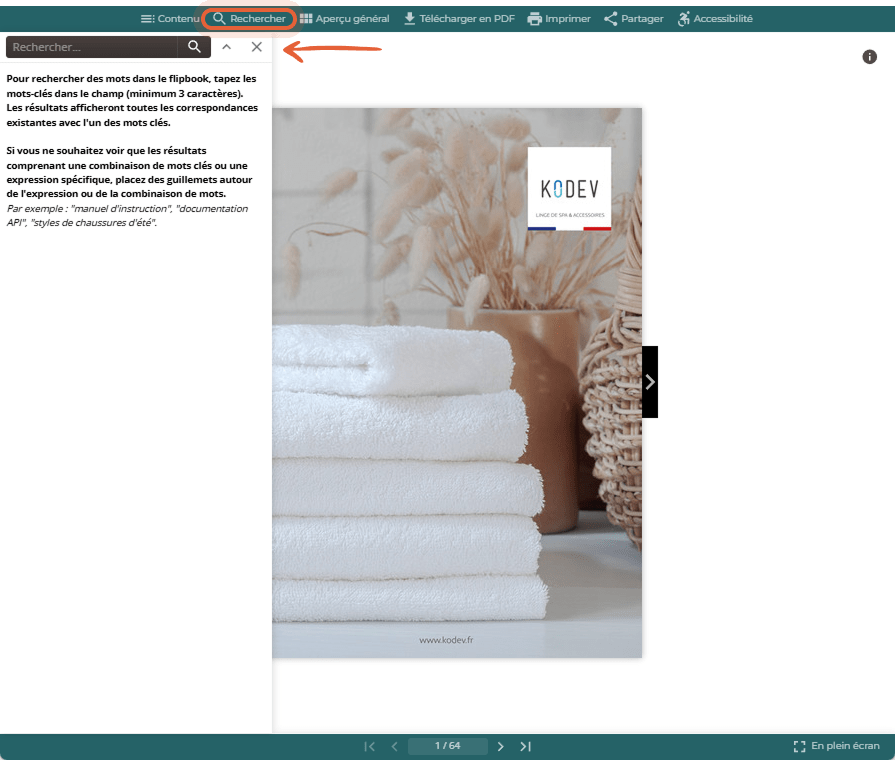
Ouvrez le flipbook et cliquez sur Rechercher dans la barre d’outils supérieure.
Un volet de recherche s’ouvre sur le côté gauche de l’écran.
Étape 2
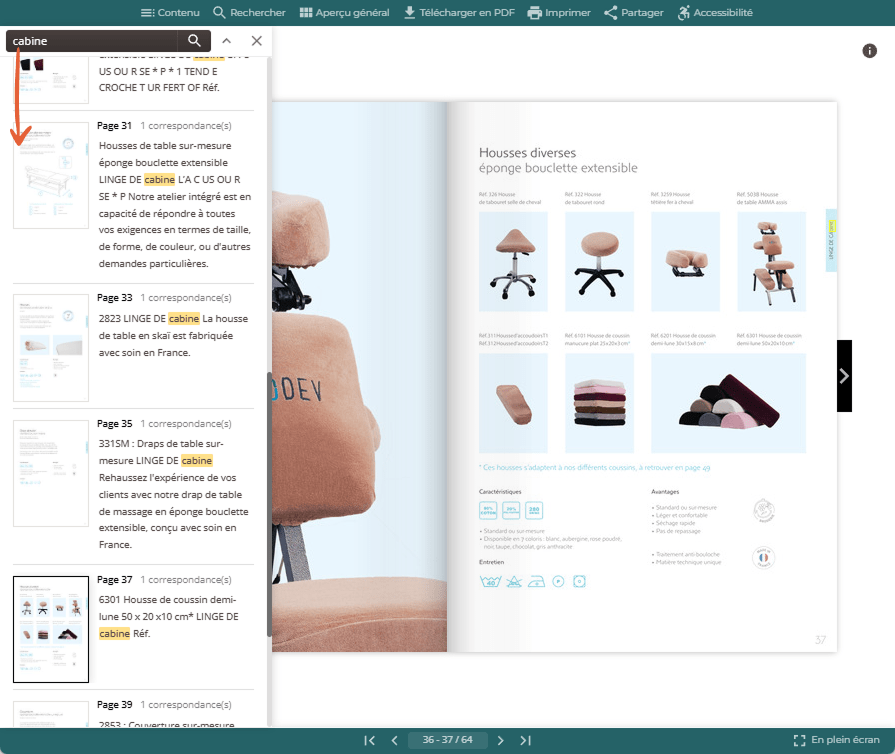
Saisissez le mot ou l’expression que vous souhaitez trouver dans le champ de recherche.
Paperturn parcourt le document et affiche dans le volet latéral l’ensemble des pages contenant les termes recherchés.
Chaque résultat comprend un extrait du texte dans lequel apparaît le terme recherché, ainsi qu’une vignette de la page pour vous aider à retrouver facilement l’information souhaitée.
Rechercher une expression exacte
Si vous recherchez une expression spécifique, placez les mots entre guillemets (" ") dans le champ de recherche.
Par exemple :
"tongs et mules"
Les guillemets indiquent à Paperturn de rechercher ces mots de manière adjacente et exacte, plutôt que d’afficher des résultats dans lesquels ils apparaissent séparément.
Cette option est particulièrement utile pour rechercher :
Des noms de produits
Des numéros de référence
Des noms ou des titres
Des expressions ou termes techniques précis
La recherche d’une expression exacte permet d’affiner les résultats et de trouver plus facilement l’information recherchée.
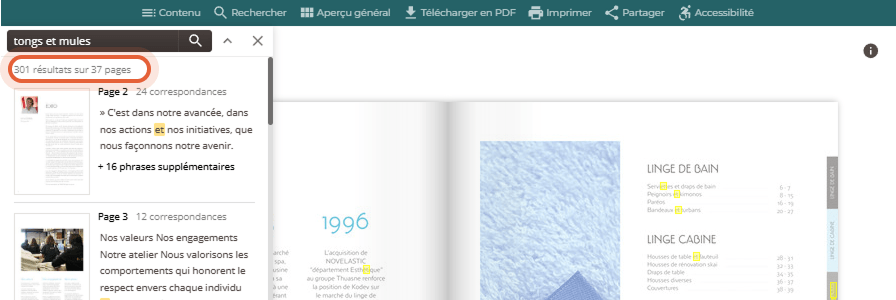
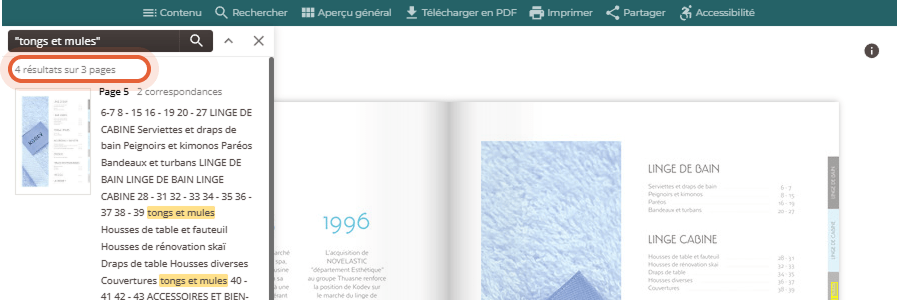
Astuce : Si une recherche classique affiche trop de résultats, essayez de placer votre expression entre guillemets afin de rendre la recherche plus précise.
Étape 3 – Examiner les résultats de recherche
Les résultats sont regroupés par page, ce qui vous permet de voir facilement où le terme recherché apparaît dans le flipbook.
Chaque résultat présente également un aperçu sous forme de vignette pour vous aider à repérer visuellement l’emplacement de la recherche. Cela s’avère particulièrement utile si vous reconnaissez une mise en page, une illustration ou un produit avant même d’en lire le texte.
Le mot ou l’expression correspondant à votre recherche est mis en évidence dans les résultats afin de faciliter son identification.
Grâce aux vignettes, aux extraits de texte et à la mise en évidence des mots-clés, Paperturn vous permet de repérer rapidement les informations les plus pertinentes et d’y accéder facilement.
Si un terme recherché apparaît plusieurs fois sur une même page, vous pouvez consulter les différentes occurrences directement depuis le volet latéral.
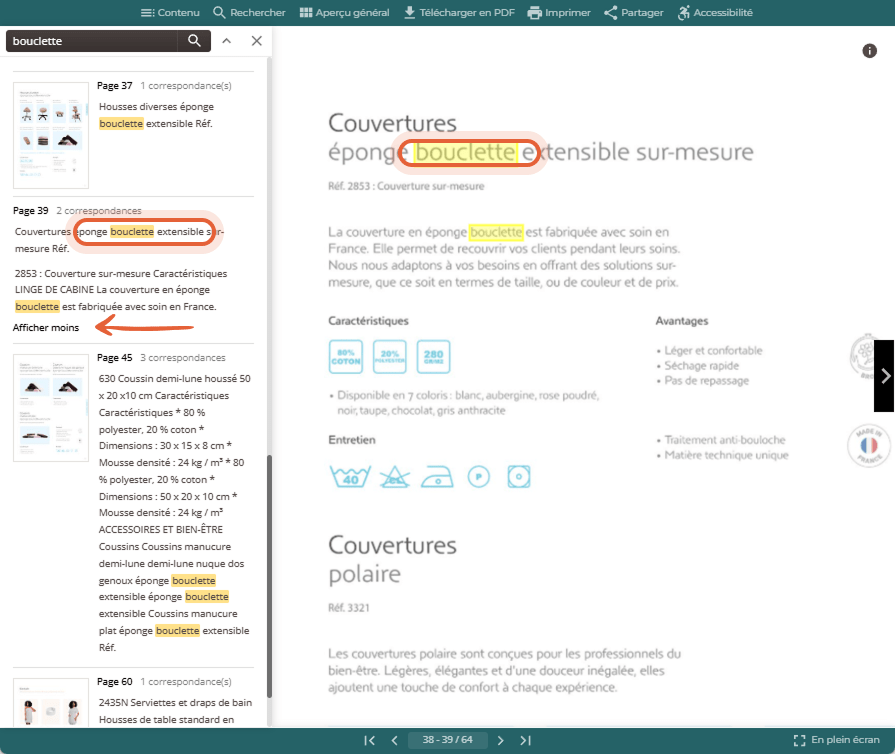
Étape 4
Cliquez sur le résultat que vous souhaitez consulter.
Lorsque vous cliquez sur un résultat, Paperturn vous dirige directement vers la page correspondante et surligne le terme recherché pour vous aider à le retrouver facilement.
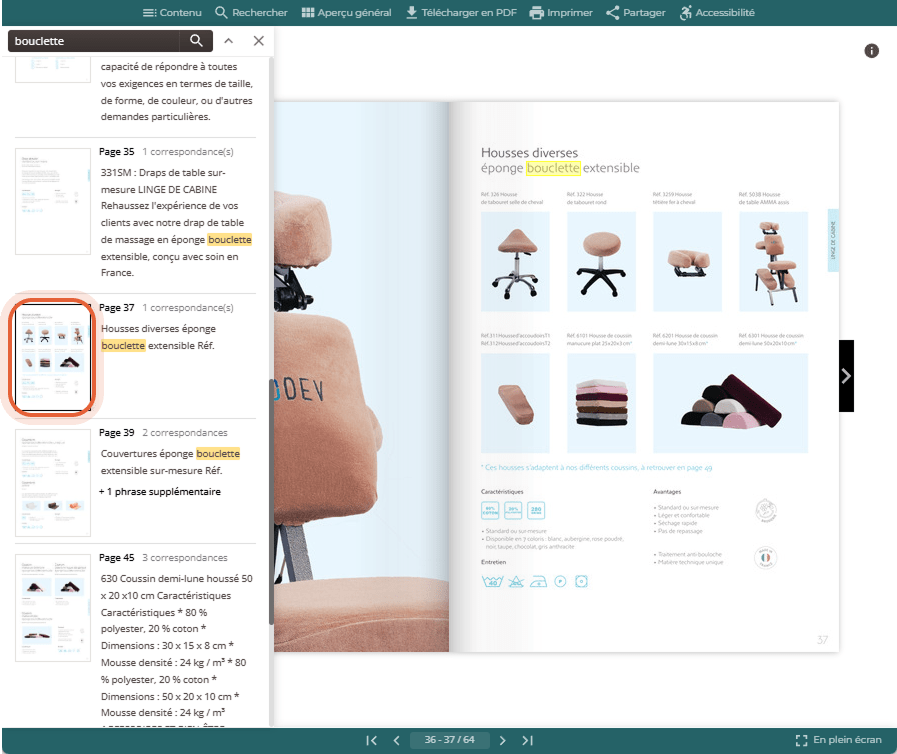
Vous pouvez poursuivre votre recherche en sélectionnant d’autres résultats dans le volet latéral afin de naviguer facilement entre les différentes occurrences.
Étape 5
Une fois votre recherche terminée, vous pouvez fermer ou réduire le volet de recherche pour revenir à l’affichage habituel de votre flipbook.
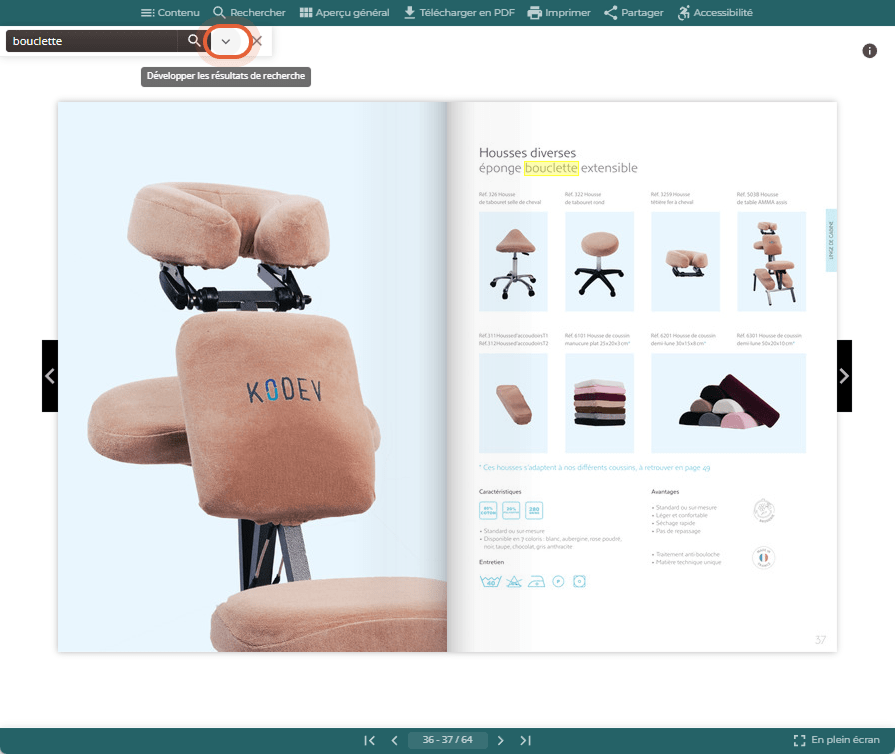
Astuce : Vous n’avez pas besoin de connaître la page exacte où se trouve une information. Il vous suffit de rechercher un mot ou une expression en lien avec ce que vous cherchez, puis d’utiliser les résultats pour accéder rapidement à l’information souhaitée.
Trouvez plus rapidement le contenu recherché
L’outil de recherche de Paperturn est conçu pour aider les lecteurs à trouver rapidement et facilement des informations dans un flipbook.
Le moteur de recherche indexe l’ensemble du texte de votre publication, y compris le texte intégré dans les images. Il devient ainsi très simple de retrouver des références, des codes produits, des noms propres ou d'autres indications figurant dans le contenu visuel.
Dès qu’un résultat est sélectionné, Paperturn affiche la page correspondante, le texte en contexte et surligne le mot-clé visé.
Vous gagnez ainsi un temps précieux en éliminant le feuilletage manuel pour accéder directement à l’information ciblée.
Remarque : La précision de la recherche peut varier en fonction de la lisibilité du texte dans le contenu original. La police, la taille du texte et la qualité de l’image peuvent notamment influencer la précision avec laquelle certains mots sont identifiés.