
Så använder du Paperturns alt-textfunktion
Gör dina flipbooks mer tillgängliga genom att lägga till alternativ text (alt-text) till dina bilder.
Med Paperturns alt-textfunktion kan du lägga till korta beskrivningar av bilder. Dessa beskrivningar kan identifieras och läsas upp av skärmläsare, så att personer med synnedsättning lättare kan förstå vad en bild visar eller förmedlar.
En bra alt-text bör kortfattat beskriva vad bilden visar eller kommunicerar. Undvik beskrivningar som "Bild" eller "Foto", eftersom de inte ger läsaren någon användbar information.
Exempel: Människor som springer på en stig genom en park
Har din PDF redan alt-text?
Ännu bättre! Om du redan har lagt till alt-text till bilderna i din ursprungliga PDF behöver du inte lägga till den igen i Paperturn.
När din PDF laddas upp och konverteras identifierar Paperturns flipbook-generatorer automatiskt den alt-text som finns i PDF-filen och överför den till motsvarande bilder i din flipbook.
Det innebär att den tillgänglighetsinformation som du redan har lagt till i din PDF automatiskt överförs till din digitala flipbook – utan något extra arbete från din sida.
Du kan därefter använda Paperturns Editor för att granska, redigera eller lägga till ytterligare alt-text i din flipbook.
Steg 1
Öppna den flipbook du vill redigera i Editorn.
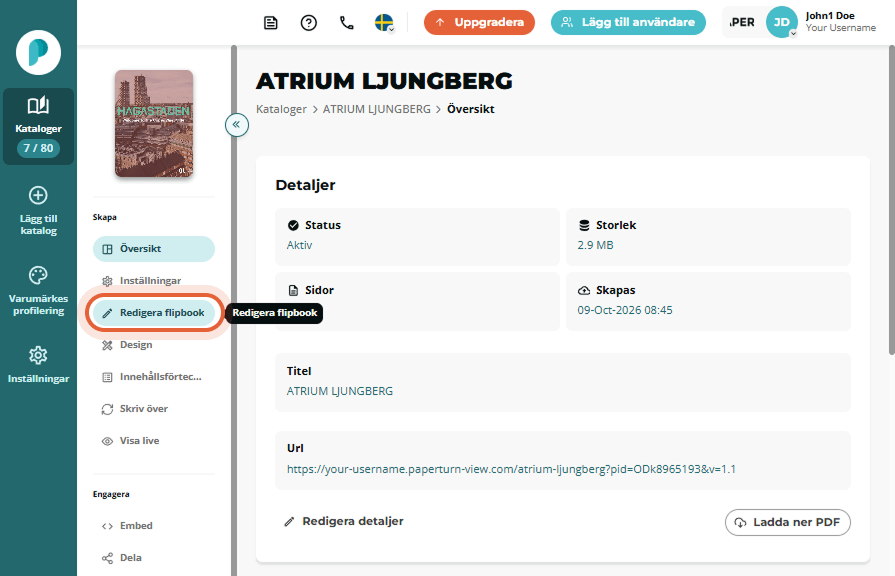
Steg 2
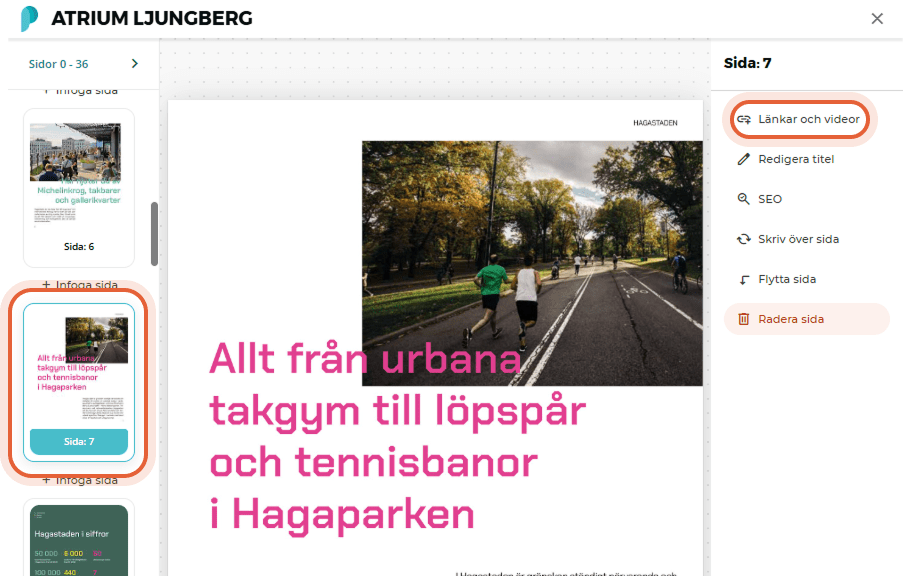
Välj den sida som innehåller bilden du vill lägga till alt-text till.
Klicka på Länkar och videor till höger i Editor.
Steg 3
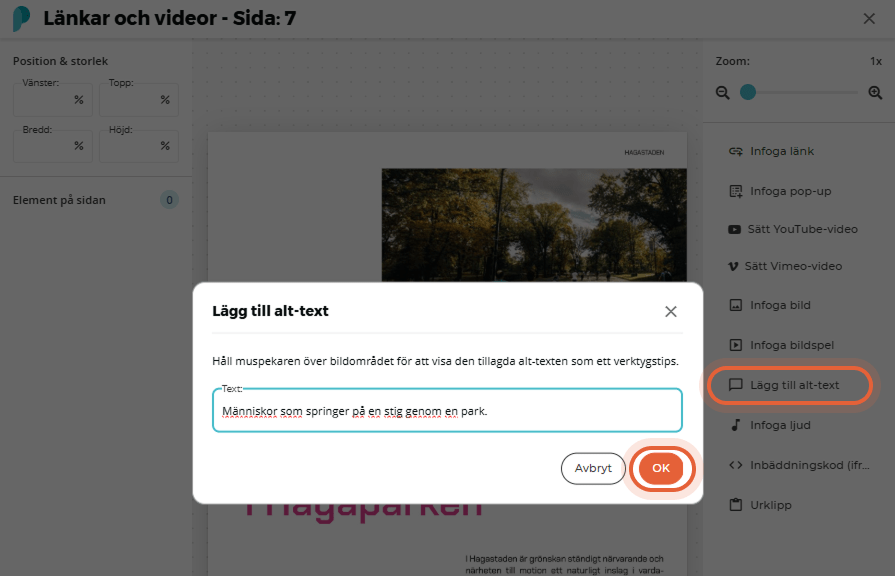
Klicka på Infoga tillgänglighetstext.
Ange en kort och meningsfull beskrivning av vad bilden visar eller förmedlar och klicka på OK.
Steg 4
När du är tillbaka på sidan justerar du storleken och placeringen av alt-textrutan så att den täcker bilden du beskriver.
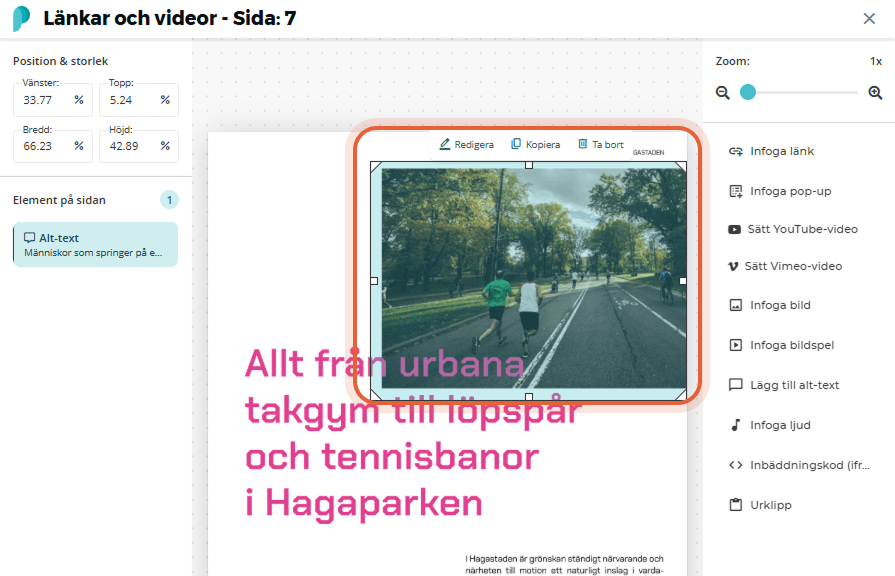
Klicka på Spara när du är klar.
Din alt-text är nu kopplad till bilden och kan identifieras och läsas upp av skärmläsare.
Viktigt – bilder med länkar
Om bilden även innehåller en klickbar länk ska du se till att länken ligger i det översta lagret, ovanför alt-textrutan.
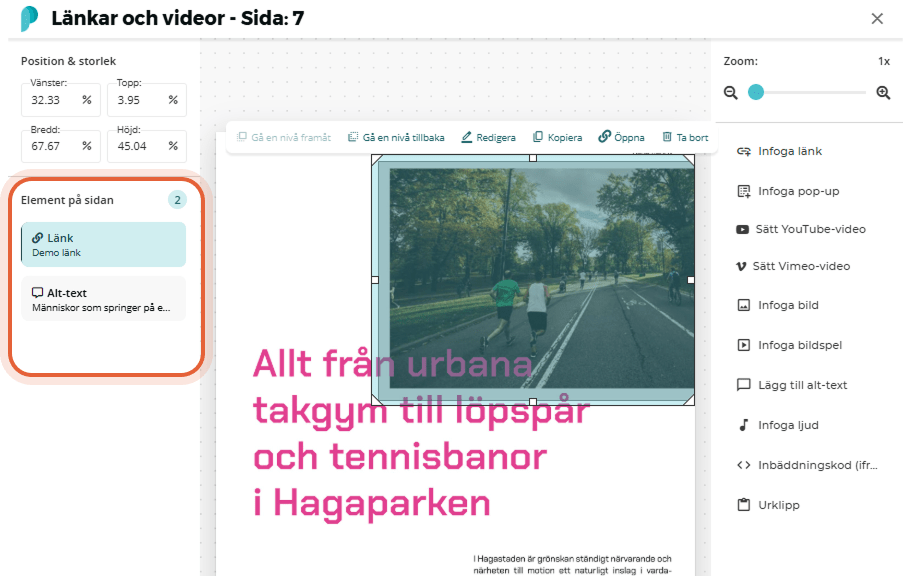
Om alt-textrutan ligger ovanpå länken kan det förhindra att länken går att klicka på.
Bästa praxis: Lägg till alt-text direkt i din ursprungliga PDF när det är möjligt. Paperturn överför då automatiskt tillgänglighetsinformationen till din flipbook, medan Editorn ger dig möjlighet att komplettera eller uppdatera alt-texten vid behov.