
So verwendest du die Alt-Text-Funktion von Paperturn
Mache deine Flipbooks barrierefreier, indem du deinen Bildern Alternativtexte (Alt-Texte) hinzufügst.
Mit der Alt-Text-Funktion von Paperturn kannst du Bilder mit kurzen Beschreibungen versehen. Diese Beschreibungen können von Screenreadern erkannt und vorgelesen werden und helfen Menschen mit Sehbeeinträchtigungen dabei, die Informationen oder den Zweck eines Bildes zu verstehen.
Ein guter Alt-Text sollte kurz beschreiben, was auf dem Bild zu sehen ist oder welche Information es vermittelt. Vermeide Beschreibungen wie „Bild“ oder „Foto“, da diese keine hilfreichen Informationen liefern.
Beispiel: Zwei Männer sitzen auf einer Bank und genießen eine Tasse Tee.
Alt-Texte bereits in deiner PDF-Datei vorhanden?
Umso besser! Wenn du den Bildern in deiner ursprünglichen PDF-Datei bereits Alt-Texte hinzugefügt hast, musst du sie in Paperturn nicht erneut hinzufügen.
Wenn deine PDF-Datei hochgeladen und konvertiert wird, erkennen die Flipbook-Generatoren von Paperturn automatisch die in der PDF-Datei enthaltenen Alt-Texte und übertragen sie auf die entsprechenden Bilder in deinem Flipbook.
Das bedeutet, dass die Barrierefreiheitsinformationen, die du bereits zu deiner PDF-Datei hinzugefügt hast, automatisch in dein digitales Flipbook übernommen werden – ohne zusätzlichen Aufwand für dich.
Anschließend kannst du im Paperturn-Editor die vorhandenen Alt-Texte überprüfen oder bearbeiten und bei Bedarf weitere Alt-Texte zu deinem Flipbook hinzufügen.
Schritt 1
Öffne das Flipbook, das du bearbeiten möchtest, im Editor.
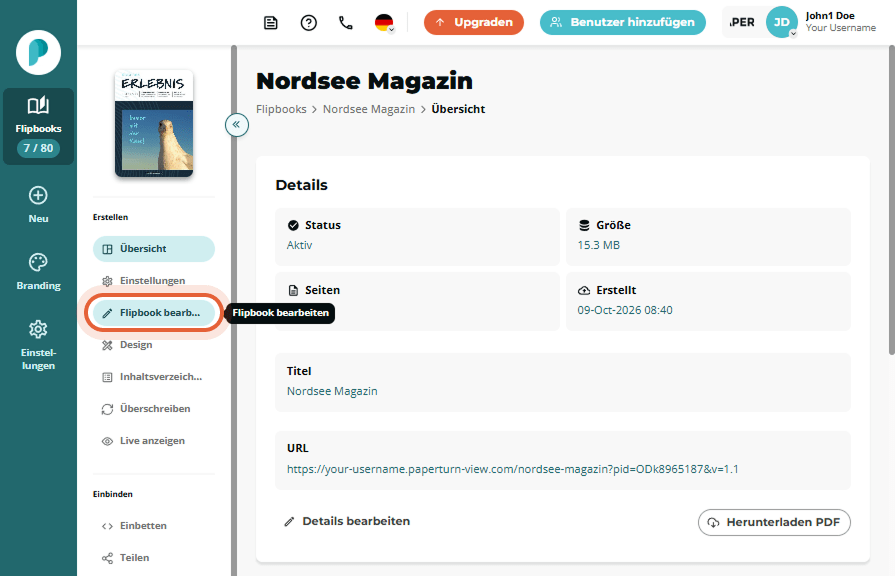
Schritt 2
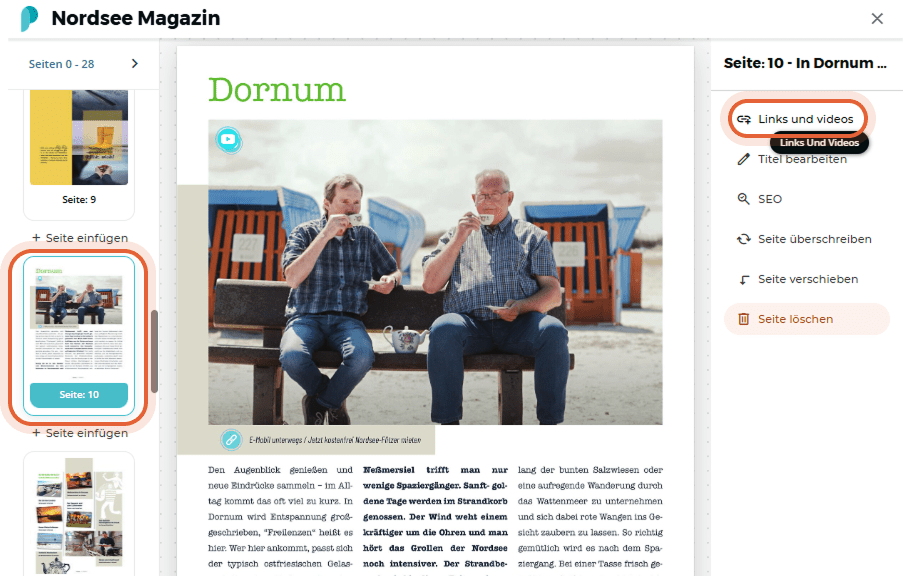
Wähle die Seite aus, auf der sich das Bild befindet, dem du einen Alt-Text hinzufügen möchtest.
Klicke auf der rechten Seite des Editors auf Links und Videos.
Schritt 3
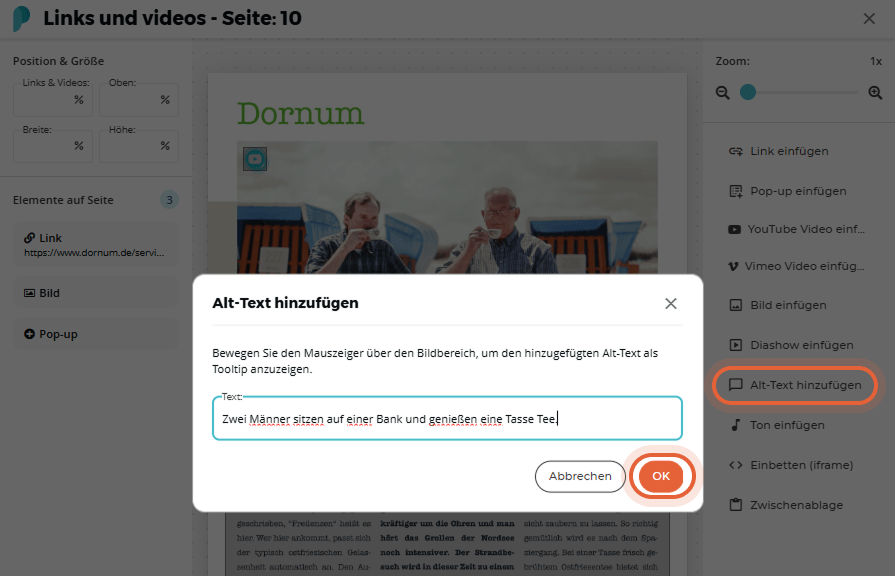
Klicke auf Barrierefreiheitstext einfügen.
Gib eine kurze und aussagekräftige Beschreibung ein, die erklärt, was auf dem Bild zu sehen ist oder welche Information es vermittelt, und klicke anschließend auf OK.
Schritt 4
Wenn du wieder auf der Seite bist, passe die Größe und Position des Alt-Text-Bereichs so an, dass er das Bild abdeckt, das du beschreibst.
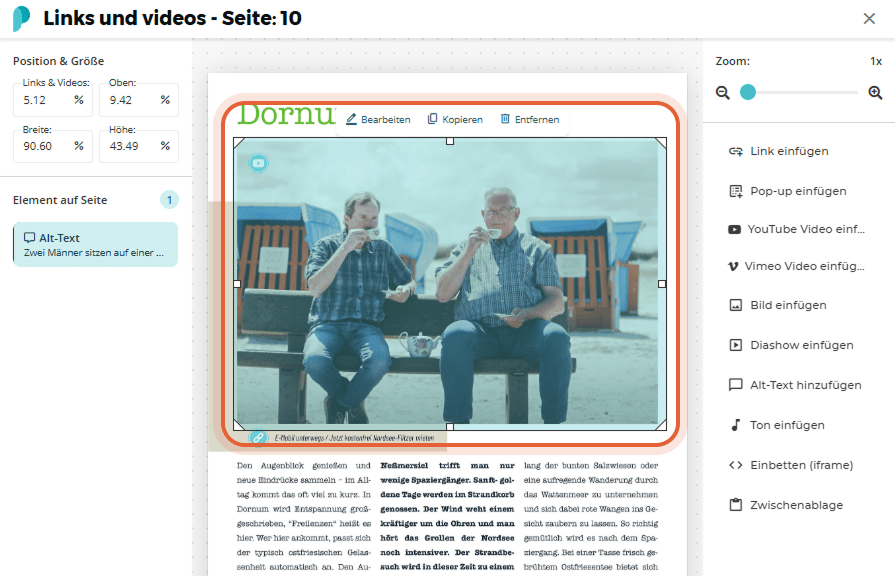
Klicke auf Speichern, wenn du fertig bist.
Dein Alt-Text ist jetzt mit dem Bild verknüpft und kann von Screenreadern erkannt und vorgelesen werden.
Wichtig – Bilder mit Links
Wenn das Bild auch einen anklickbaren Link enthält, stelle sicher, dass sich der Link auf der obersten Ebene, also über dem Alt-Text-Bereich, befindet.
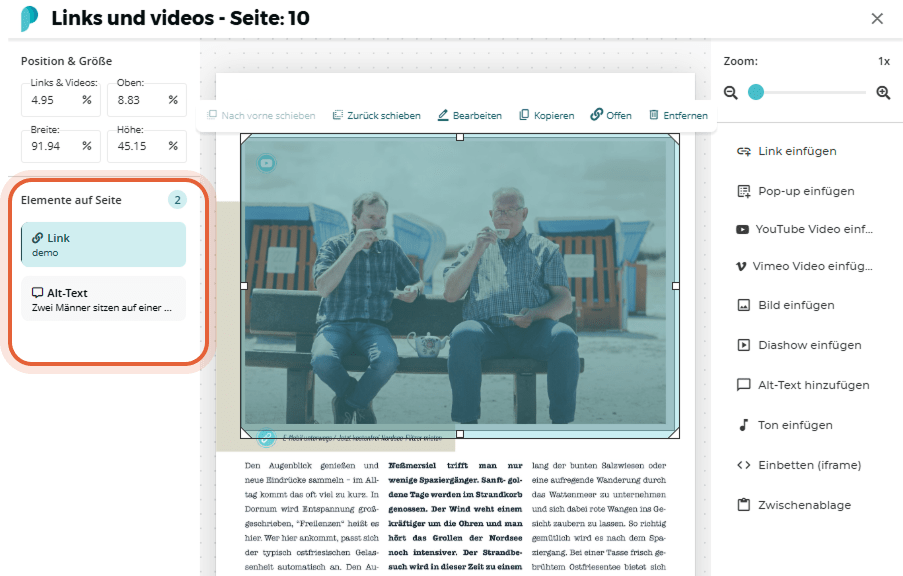
Wenn der Alt-Text-Bereich über dem Link liegt, kann dies verhindern, dass der Link angeklickt werden kann.
Best Practice: Füge Alt-Texte nach Möglichkeit bereits den Bildern in deiner ursprünglichen PDF-Datei hinzu. Paperturn kann diese Barrierefreiheitsinformationen automatisch in dein Flipbook übernehmen. Mit dem Editor hast du zusätzlich die Möglichkeit, Alt-Texte jederzeit hinzuzufügen oder zu aktualisieren.