
So suchst du in einem Flipbook
Mit der Suchfunktion von Paperturn kannst du ganz einfach bestimmte Wörter, Begriffe, Produkte oder Informationen in einem Flipbook finden.
Wenn deine Leser nach etwas suchen, zeigt Paperturn die passenden Ergebnisse in einer Übersicht an und hebt den Suchbegriff hervor. So können sie die gewünschten Informationen schnell finden, ohne das gesamte Flipbook Seite für Seite durchsuchen zu müssen.
Schritt 1
Öffne das Flipbook und klicke in der oberen Symbolleiste auf Suchen.
Auf der linken Seite des Flipbooks öffnet sich ein Suchbereich.
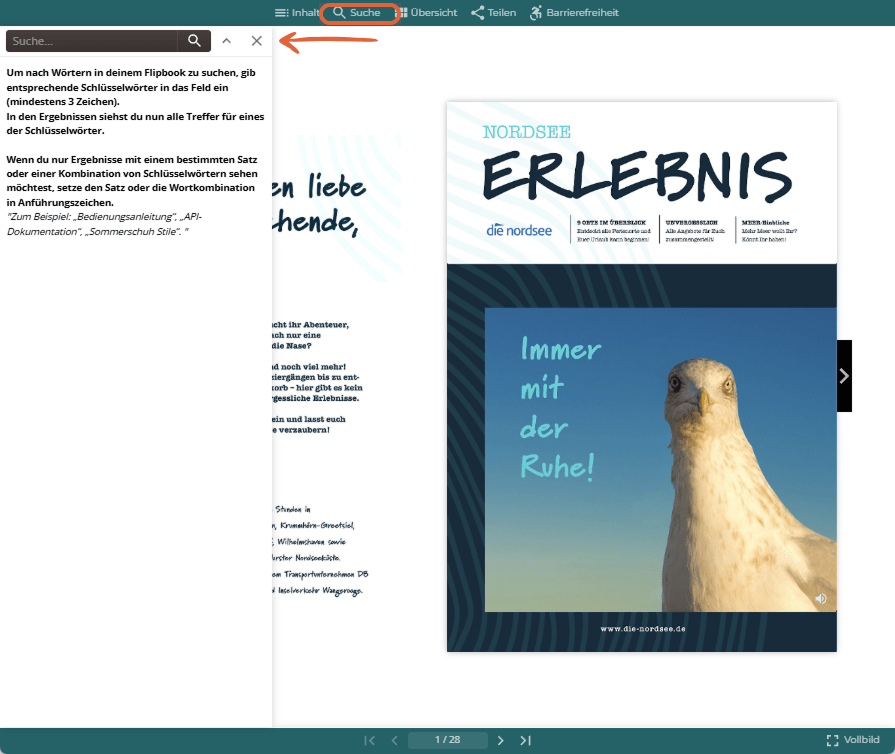
Schritt 2
Gib das Wort oder den Ausdruck, nach dem du suchen möchtest, in das Suchfeld ein.
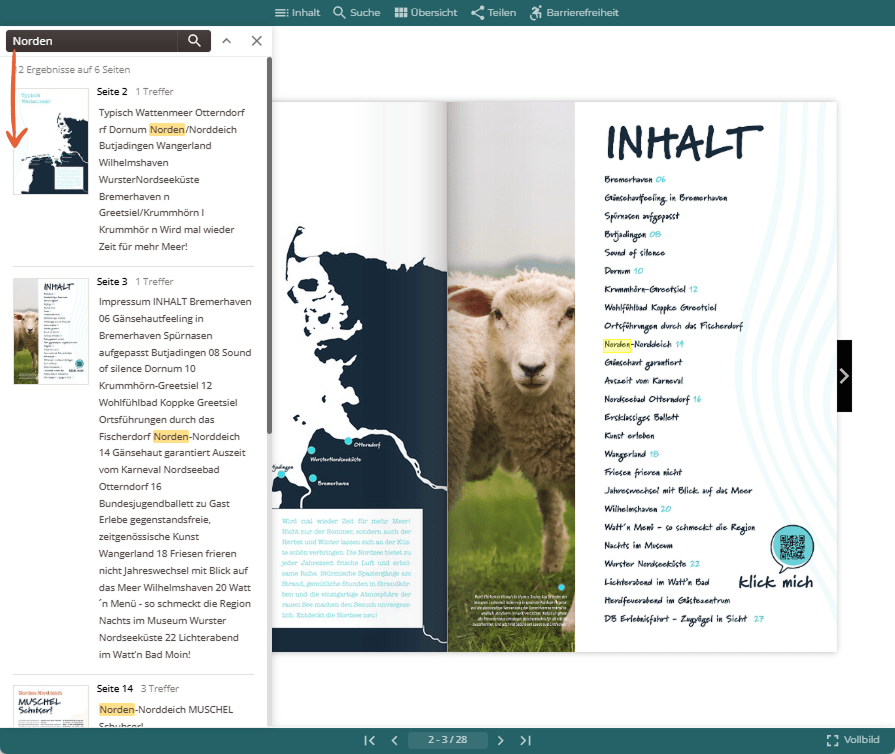
Paperturn durchsucht das Flipbook und zeigt im Suchbereich die Seiten an, auf denen Treffer gefunden wurden.
Jedes Ergebnis enthält einen Textausschnitt rund um deinen Suchbegriff sowie eine Vorschau der entsprechenden Seite. So kannst du das passende Ergebnis noch schneller identifizieren.
Nach einem exakten Ausdruck suchen
Wenn du nach einer bestimmten Wortkombination oder einem genauen Wortlaut suchst, setze die Begriffe im Suchfeld in Anführungszeichen („ “).
Zum Beispiel:
"Unesco Welrnaturerbe"
Durch die Anführungszeichen sucht Paperturn nach dieser exakten Wortfolge, anstatt Ergebnisse mit einzeln vorkommenden Wörtern anzuzeigen.
Das ist besonders hilfreich bei der Suche nach:
Produktnamen und -bezeichnungen
Referenznummern
Namen oder Titeln
Bestimmten Ausdrücken oder Fachbegriffen
Die Suche nach einem exakten Ausdruck kann die Anzahl der Ergebnisse deutlich eingrenzen und dir helfen, die gewünschten Informationen schneller zu finden.
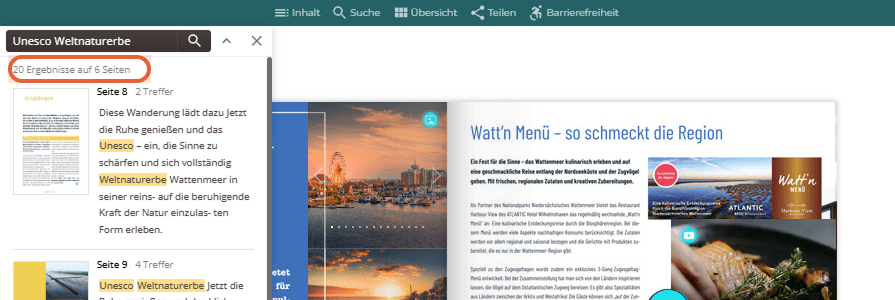
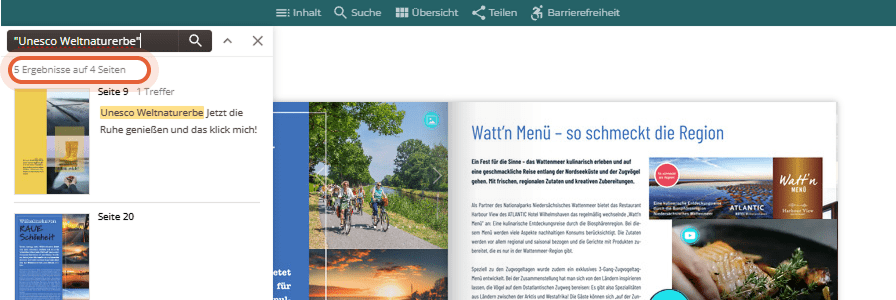
Tipp: Wenn eine normale Suche zu viele Ergebnisse liefert, setze deinen Suchbegriff in Anführungszeichen, um die Suche einzugrenzen.
Schritt 3
Die Ergebnisse werden nach Seiten gruppiert, sodass du leicht erkennen kannst, wo dein Suchbegriff im Flipbook vorkommt.
Zu jedem Ergebnis wird eine Seitenvorschau angezeigt. Diese visuelle Orientierung hilft dir, die gesuchte Stelle auf einen Blick zu erkennen – besonders wenn dir das Layout, ein Bild oder das Produkt bereits bekannt sind.
Das passende Wort oder der passende Ausdruck wird in den Suchergebnissen hervorgehoben, sodass du jeden Treffer schnell erkennen kannst.
Durch die Kombination aus Seitenvorschau, Textkontext und hervorgehobenem Suchbegriff finden deine Leser treffsicher das relevanteste Ergebnis.
Wenn es auf derselben Seite mehrere Treffer gibt, kannst du die zusätzlichen Ergebnisse für diese Seite direkt im Suchbereich anzeigen.
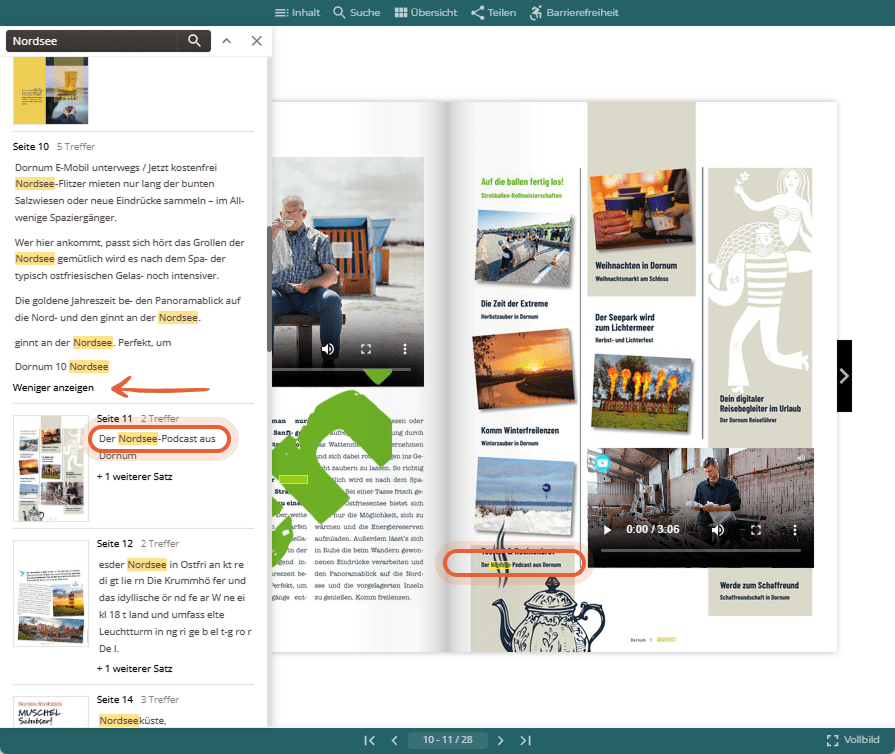
Schritt 4
Klicke auf das Suchergebnis, das du anzeigen möchtest.
Paperturn öffnet automatisch die entsprechende Seite und hebt den passenden Suchbegriff direkt auf der Seite hervor. So kannst du sofort sehen, wo die gesuchte Information zu finden ist.
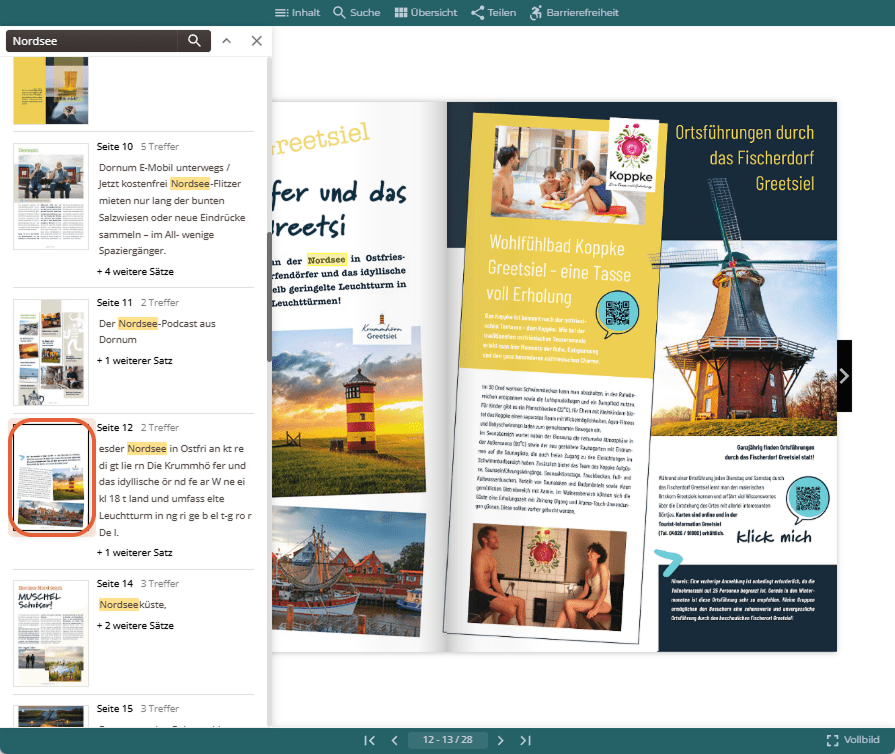
Du kannst weitere Suchergebnisse im Suchbereich auswählen, um zwischen den verschiedenen Treffern im Flipbook zu wechseln.
Schritt 5
Wenn du mit der Suche fertig bist, kannst du den Suchbereich schließen oder einklappen, um zur normalen Flipbook-Ansicht zurückzukehren.
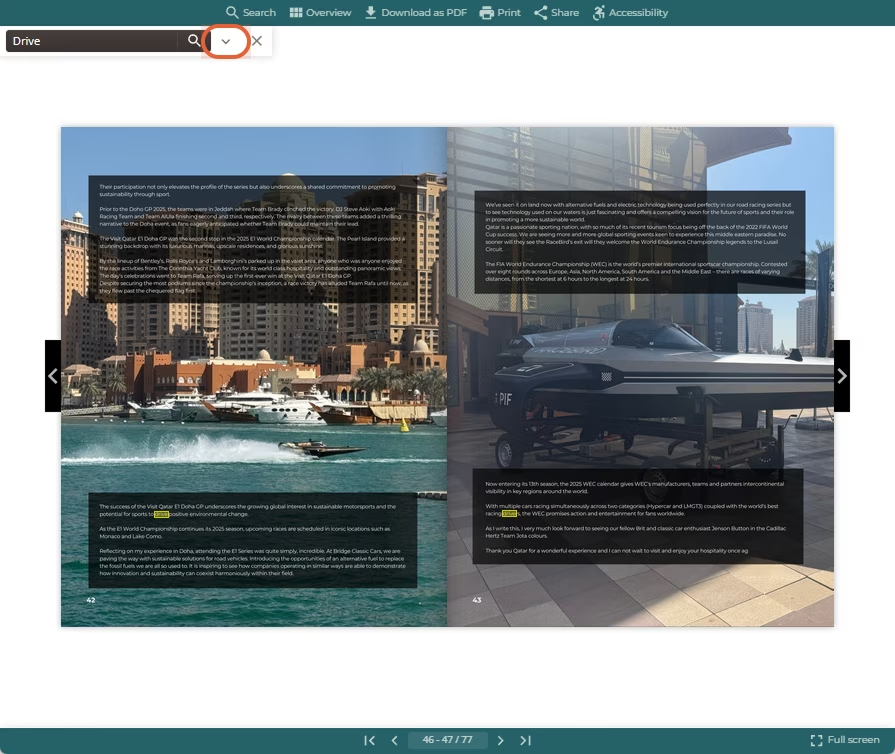
Tipp: Du musst nicht wissen, auf welcher Seite sich etwas befindet. Suche einfach nach einem relevanten Wort oder Ausdruck und nutze die Ergebnisse, um schnell zu den gewünschten Informationen zu gelangen.
Finde mehr von den Inhalten, nach denen du suchst
Die Suchfunktion von Paperturn wurde entwickelt, damit Leser Informationen in einem Flipbook schnell und einfach finden können.
Die Suche erkennt Text in der gesamten Publikation – einschließlich Text in Bildern und Grafiken. Dadurch lassen sich auch Produktnamen, Referenznummern und Beschreibungen finden, die Teil des visuellen Seiteninhalts sind.
Sobald ein Treffer gefunden wurde, zeigt Paperturn die entsprechende Seite an, liefert zusätzlichen Kontext rund um das Ergebnis und hebt den passenden Text direkt auf der Seite hervor.
So verbringen deine Leser weniger Zeit mit dem Durchsuchen einzelner Seiten und gelangen schneller zu den Informationen, nach denen sie suchen.
Hinweis: Die Suchgenauigkeit kann davon abhängen, wie deutlich der Text im Originalinhalt zu erkennen ist. Schriftart, Textgröße und Bildauflösung können die Erkennungsrate beeinflussen.