
Cómo buscar dentro de un Flipbook
La función de Búsqueda de Paperturn facilita encontrar palabras, frases, productos o información específica en un flipbook.
Cuando sus lectores realizan una búsqueda, Paperturn muestra los resultados coincidentes en una lista y resalta el término buscado, ayudándoles a encontrar rápidamente la información que necesitan sin tener que recorrer todas las páginas.
Paso 1
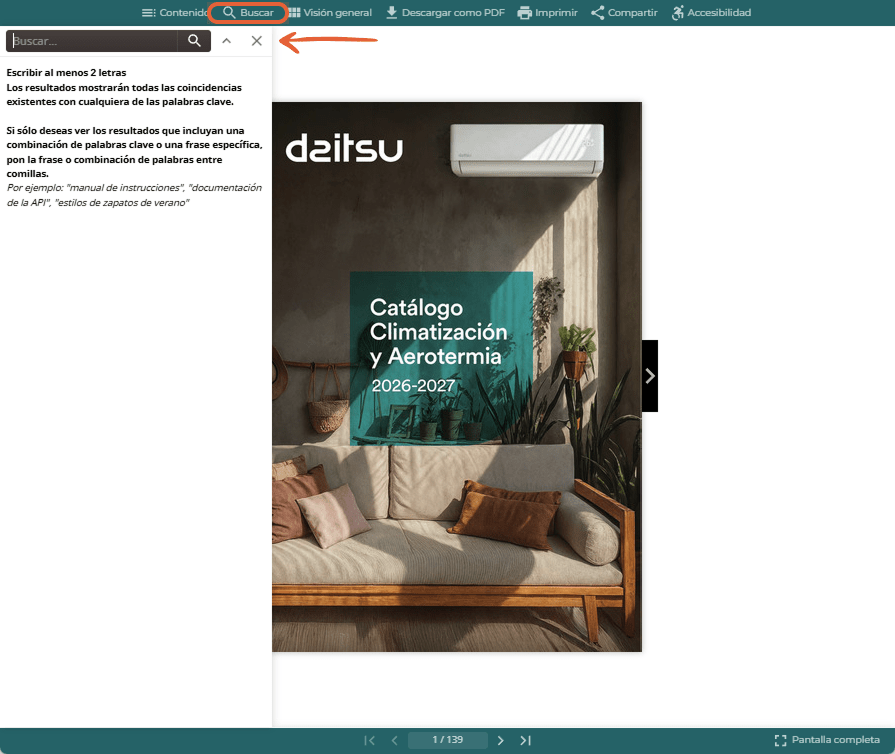
Abra el flipbook y haga clic en Buscar en la barra de herramientas superior.
Se abrirá un panel de búsqueda en el lado izquierdo del flipbook.
Paso 2
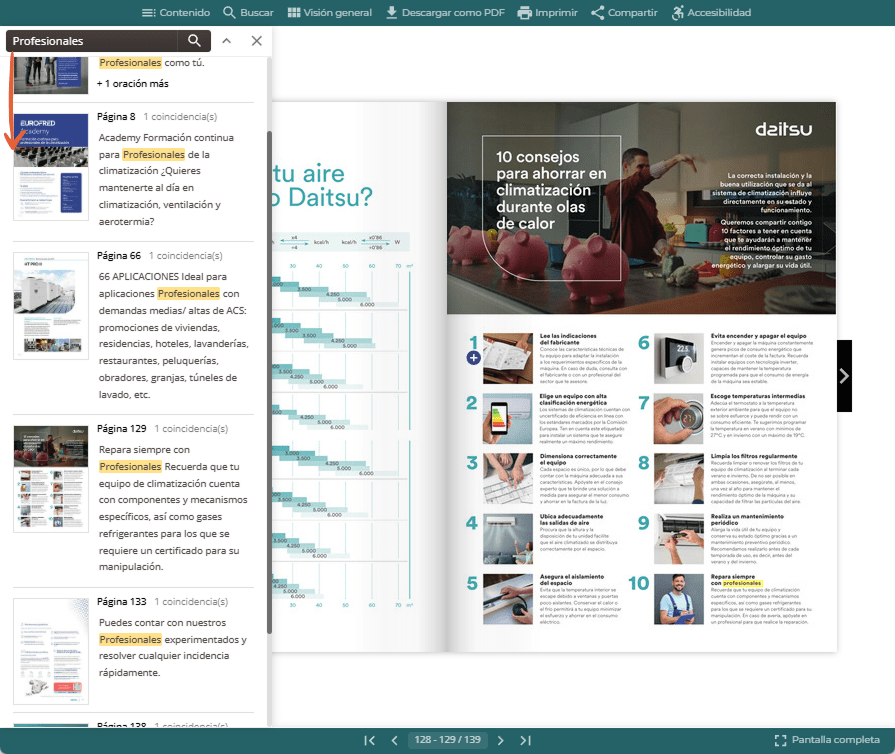
Introduzca en el campo de búsqueda la palabra o frase que desea encontrar.
Paperturn buscará en el flipbook y mostrará en el panel de búsqueda las páginas que contengan coincidencias.
Cada resultado incluye una vista previa del texto que rodea el término de búsqueda, así como una miniatura de la página, lo que facilita identificar el resultado que está buscando.
Buscar una frase exacta
Si busca una frase específica, coloque los términos entre comillas (" ") en el campo de búsqueda.
Por ejemplo:
"Auto fan"
Al utilizar comillas, Paperturn buscará esas palabras juntas y exactamente en ese orden, en lugar de mostrar resultados en los que las palabras aparezcan por separado.
Esto resulta especialmente útil para buscar:
Nombres de productos
Números de referencia
Nombres o títulos
Frases o terminología específicas
Utilizar una frase exacta puede reducir considerablemente el número de resultados y ayudarle a encontrar más rápidamente la información que busca.
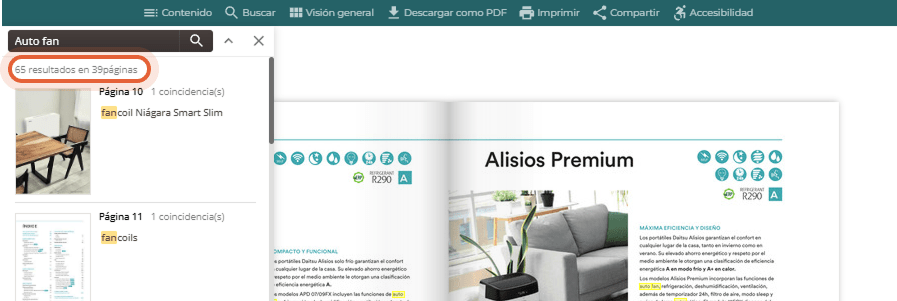
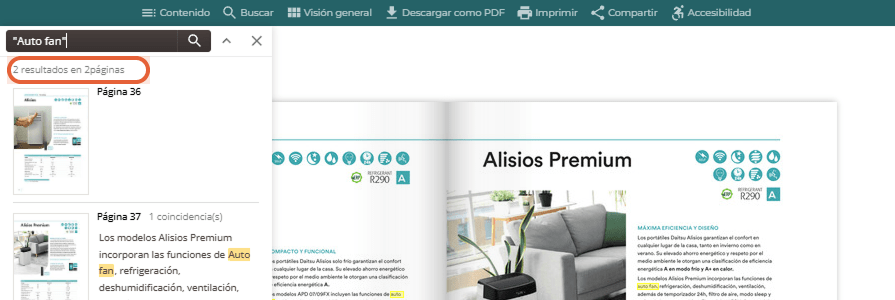
Consejo: Si una búsqueda normal devuelve demasiados resultados, pruebe a colocar la frase de búsqueda entre comillas para que la búsqueda sea más específica.
Paso 3
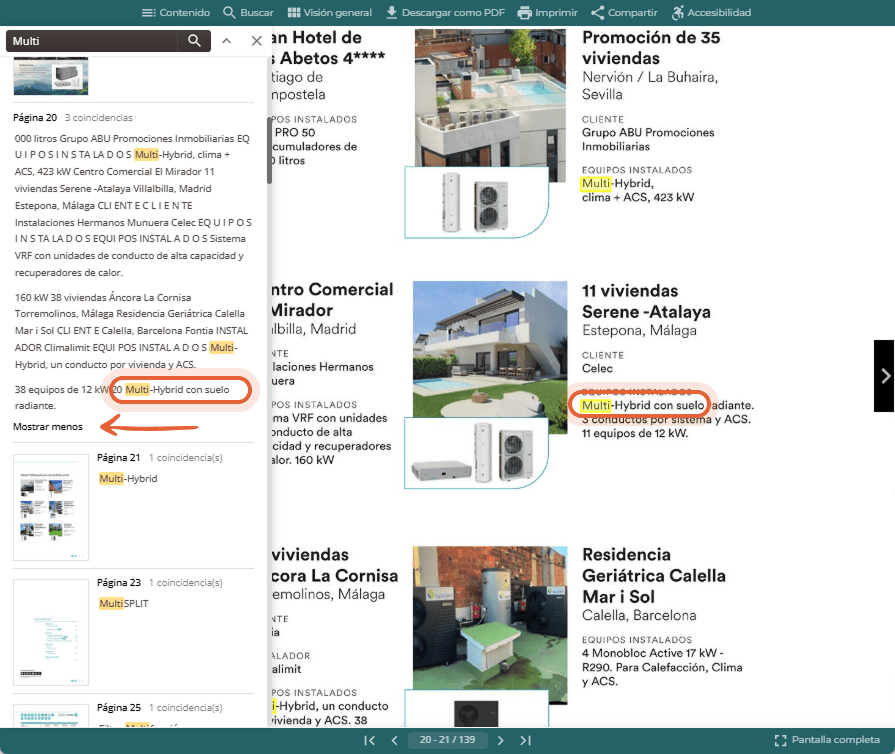
Los resultados se agrupan por página, para que pueda ver fácilmente dónde aparece el término de búsqueda a lo largo del flipbook.
Cada resultado también muestra una miniatura de la página, que le ofrece una vista previa visual de dónde se ha encontrado la coincidencia. Esto proporciona una forma adicional de identificar el contenido que busca, especialmente si reconoce la página, el producto, la imagen o el diseño antes de leer el texto que lo rodea.
La palabra o frase coincidente aparece resaltada en los resultados de búsqueda, lo que facilita la identificación de cada coincidencia.
Al combinar la miniatura de la página, el texto que rodea el resultado y el término de búsqueda resaltado, Paperturn ofrece a los lectores varias formas de identificar y seleccionar rápidamente el resultado más relevante.
Si hay varias coincidencias en una misma página, puede consultar los resultados adicionales de esa página directamente desde el panel de búsqueda.
Paso 4
Haga clic en el resultado que quiera consultar.
Paperturn abrirá automáticamente la página correspondiente y resaltará el término de búsqueda directamente en la página, para que pueda ver inmediatamente dónde aparece la información.
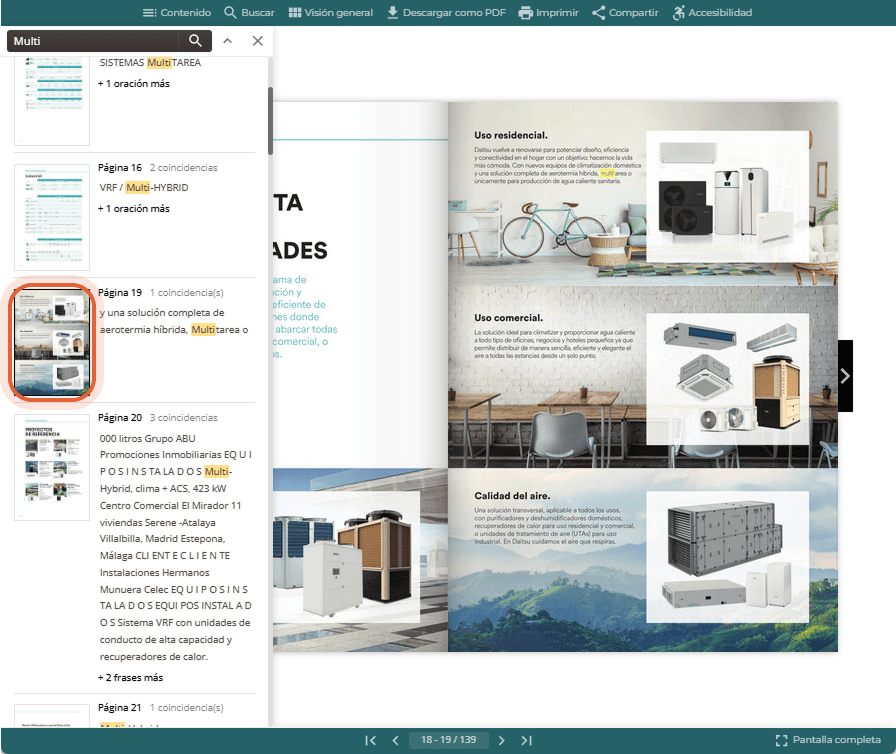
Puede seguir seleccionando diferentes resultados desde el panel de búsqueda para desplazarse entre las distintas coincidencias del flipbook.
Paso 5
Cuando haya terminado de buscar, puede cerrar o contraer el panel de búsqueda para volver a la vista normal del flipbook.
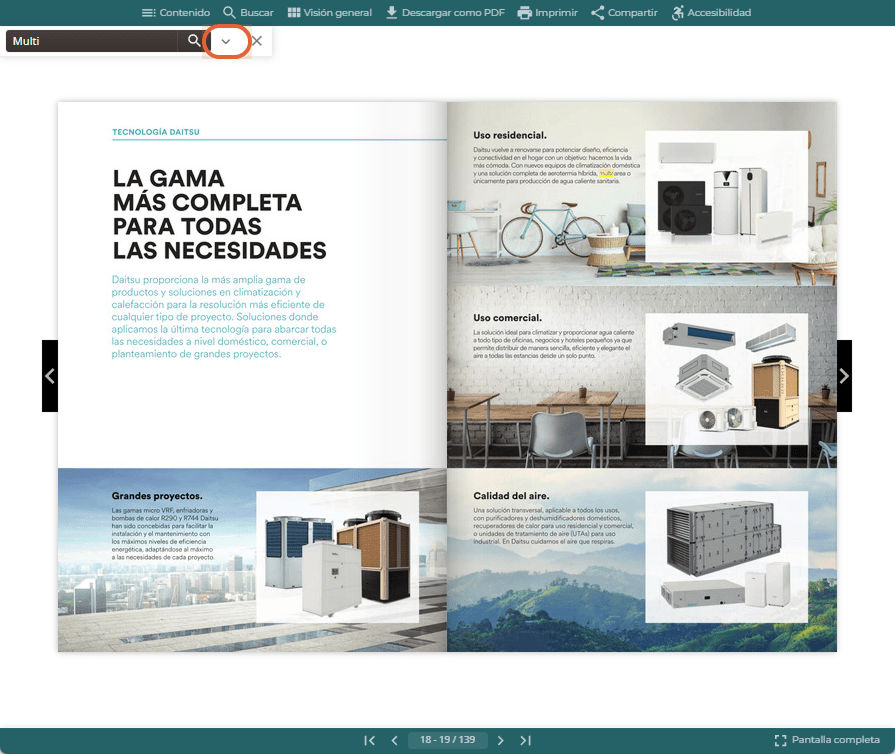
Consejo: No necesita saber la página exacta en la que aparece la información. Simplemente busque una palabra o frase relevante y utilice los resultados para acceder rápidamente a la información que necesita.
Encuentra más fácilmente el contenido que buscas
La función de Búsqueda de Paperturn está diseñada para ayudar a los lectores a encontrar información de forma rápida y sencilla en todo el flipbook.
La búsqueda puede reconocer texto en toda tu publicación, incluido el texto que aparece dentro de las imágenes. Esto facilita la búsqueda de productos, nombres, números de referencia, descripciones y otra información que pueda formar parte del contenido visual de una página.
Cuando se encuentra una coincidencia, Paperturn muestra la página correspondiente, proporciona el contexto que rodea el resultado y resalta el texto coincidente directamente en la página.
Esto significa menos tiempo buscando entre páginas y un acceso más directo a la información que necesita.
Nota: La precisión de la búsqueda puede variar en función de la claridad con la que aparezca el texto en el contenido original. Las fuentes, el tamaño del texto y la calidad de las imágenes pueden influir en la precisión con la que se identifican las palabras.