
Cómo personalizar el nombre de dominio (URL) de tu flipbook
En función de su plan de Paperturn, puedes asignar un dominio personalizado a cada flipbook, lo que te proporciona varias URL únicas por cuenta. Los planes compatibles permiten adquirir dominios personalizados adicionales. Comparte los flipbooks bajo el dominio de tu empresa en lugar de la URL predeterminada de Paperturn, reforzando la identidad de tu Branding en todos los puntos de contacto.
Nota: Es posible que la función CNAME no esté incluida en su plan. La configuración requiere acceso a los registros DNS de su dominio y conocimientos técnicos avanzados, por lo que recomendamos que la realice un miembro cualificado de su equipo. Paperturn no puede ofrecer asistencia para problemas relacionados con servicios DNS o dominios de terceros.
Ejemplo:
Tu sitio web se llama: www.beautytools.com
La idea es crear una URL personalizada para tu flipbook que muestre la palabra clave catálogo, de modo que la URL de tu flipbook sería catálogo.herramientasdebelleza.com.
Cómo configurar tu URL personalizada
Paso 1:
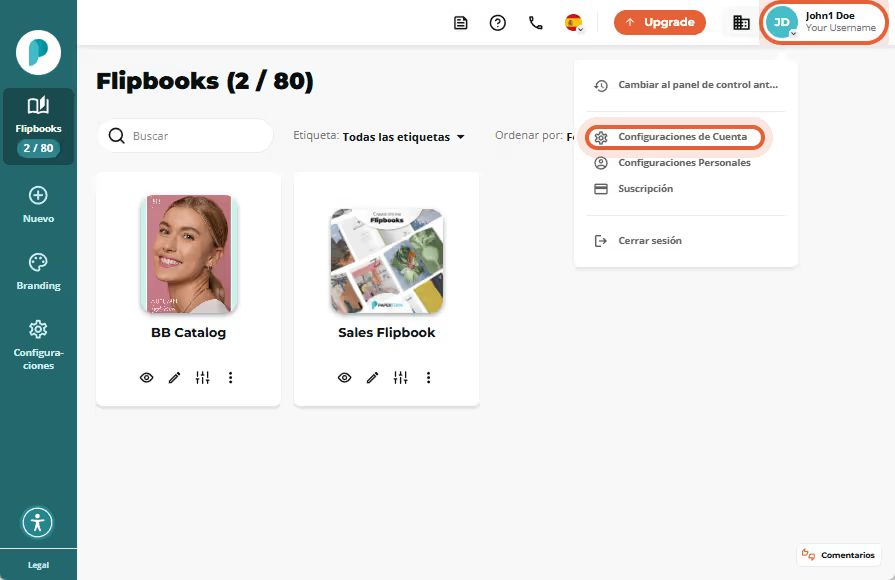
Haz clic en el Menú de cuenta en la esquina superior derecha de tu pantalla y selecciona Configuración de cuenta.
Paso 2:
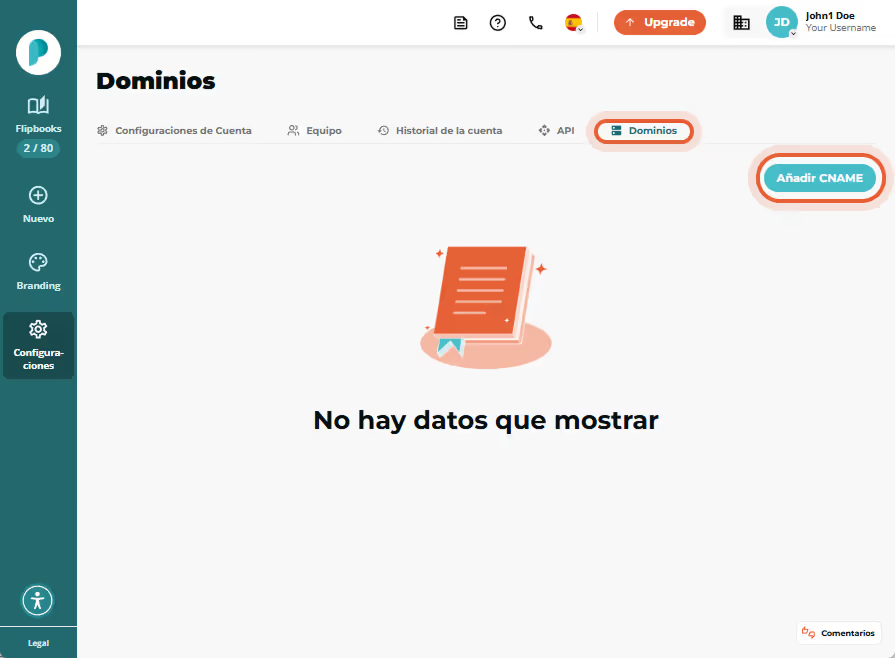
En la barra de navegación horizontal, haz clic en Dominios. Como un único dominio personalizado puede servir para varios flipbooks, añádelo primero a tu cuenta. Haz clic en Añadir CNAME. A continuación, puedes asignar ese dominio a cualquier flipbook de tu cuenta.
Paso 3:
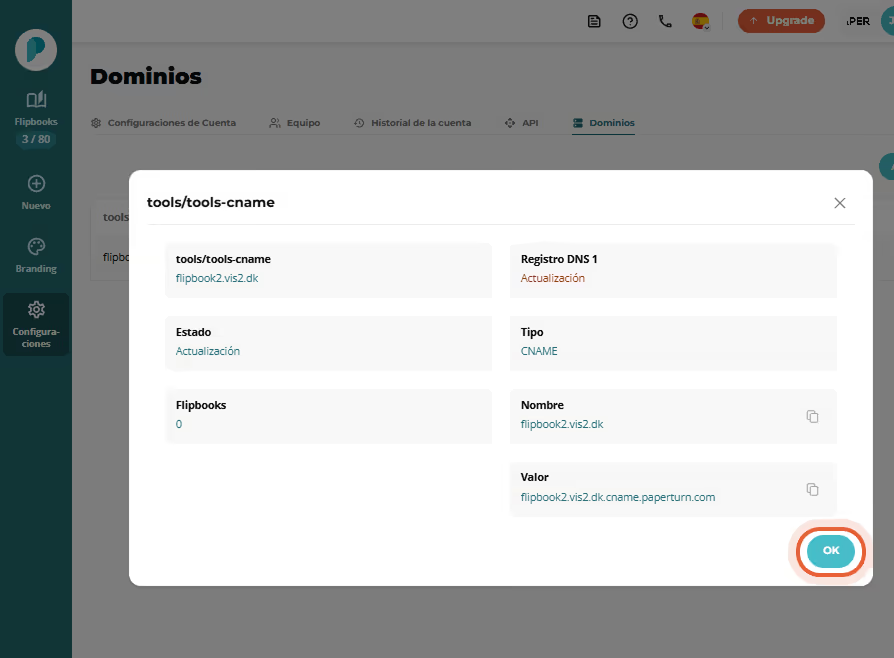
Nuestro sistema generará un registro DNS para que lo añada en el proveedor donde tiene gestionado su dominio.
Cree el registro como un CNAME en su plataforma DNS y copie exactamente el Nombre y el Valor tal y como se muestran, en los campos correspondientes del nuevo registro que va a crear. Si el proveedor le solicita un TTL, déjelo en blanco o utilice el valor predeterminado.
Nota: los proveedores de DNS pueden presentar pequeñas variaciones en los campos de Nombre y Valor. Consulte la documentación técnica de su proveedor si observa diferencias.
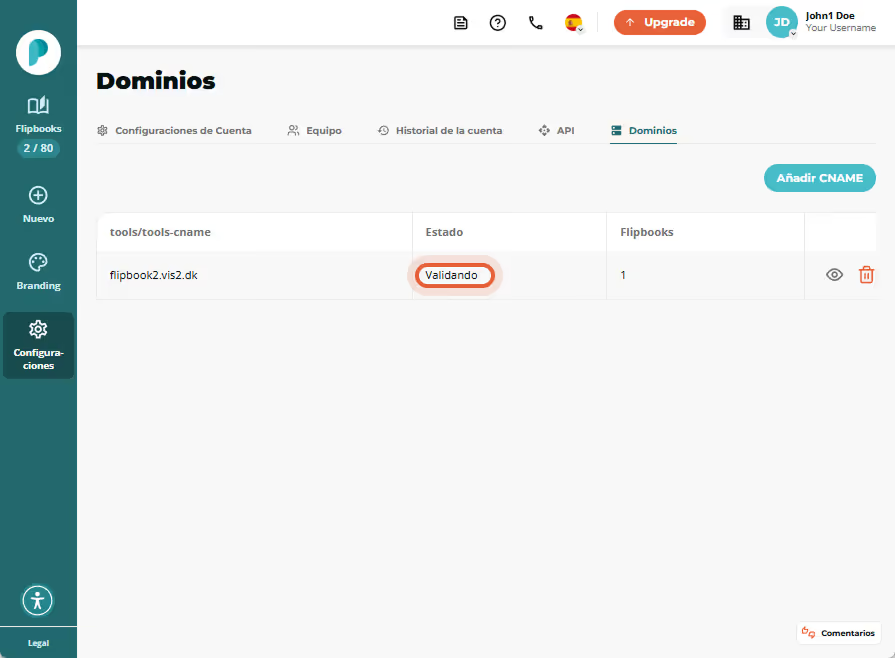
Nota: la propagación de los cambios en su proveedor de DNS puede tardar entre 1 minuto y 12 horas. Esto depende exclusivamente de su proveedor de DNS y no de Paperturn. No obstante, mientras se valida el registro CNAME, su flipbook seguirá activo y disponible para que otros lo vean mediante el enlace original.
Paso 4:
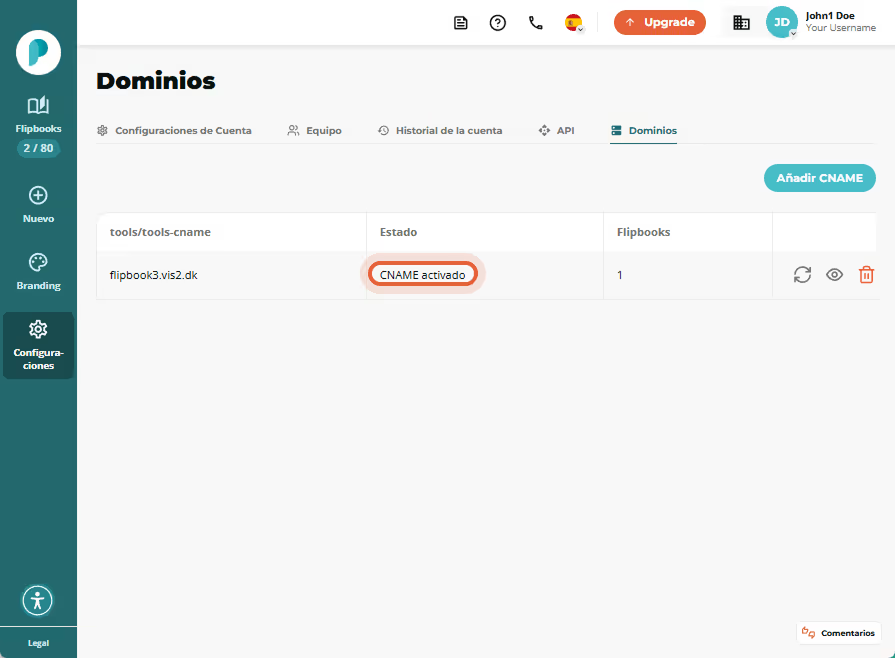
Una vez que tu CNAME esté activado y aceptado, verás una confirmación en el campo Estado. Ahora tienes que elegir con qué flipbook vas a utilizar el CNAME.
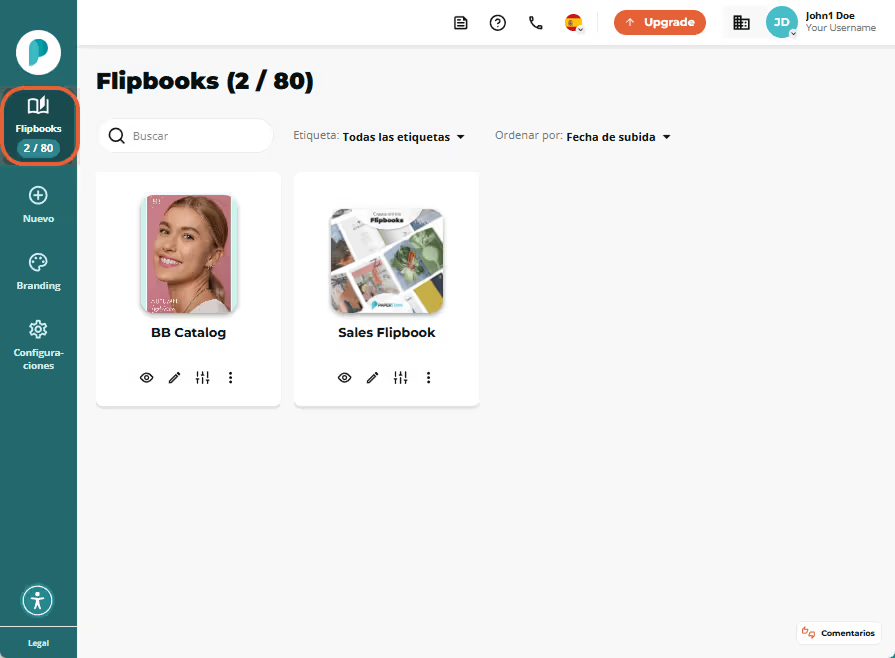
Vuelve a la vista general de tu flipbook haciendo clic en el icono Flipbooks de la barra lateral principal.
Paso 5:
Selecciona el flipbook que quieras asignar al nuevo dominio y haz clic en el icono Configuración.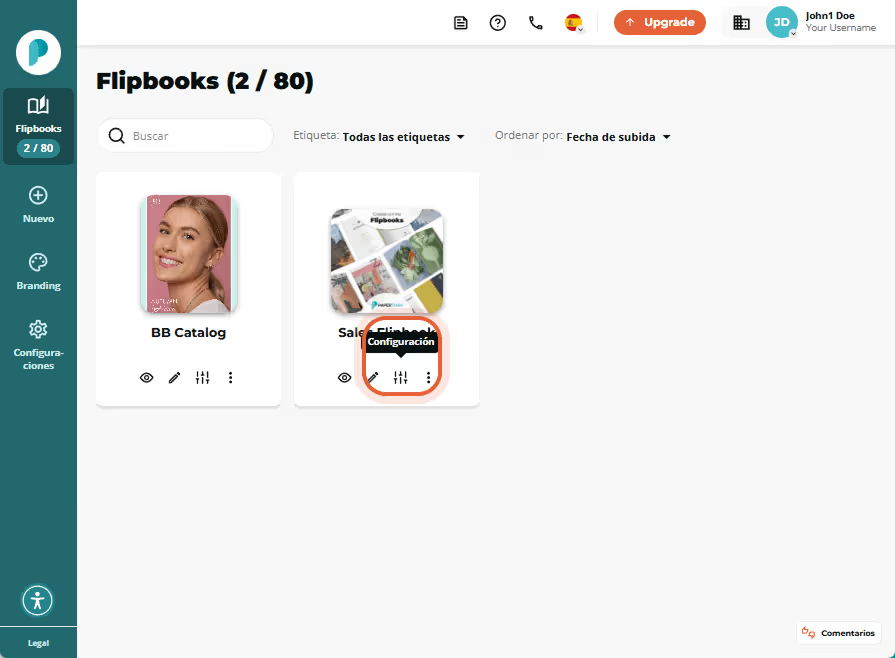
Paso 6
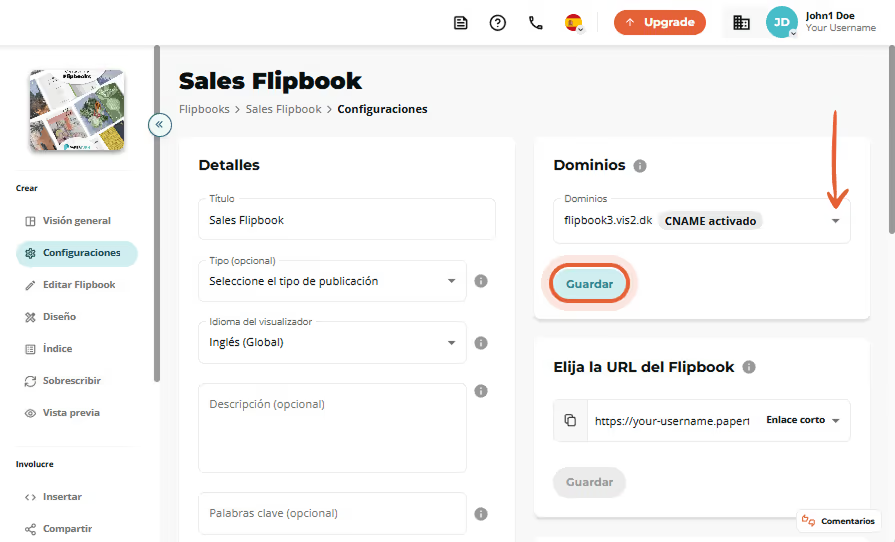
Aquí puedes ver las tarjetas Dominios y Elegir URL del Flipbook.
Estos dos ajustes afectarán a la personalización de la URL de tu flipbook.
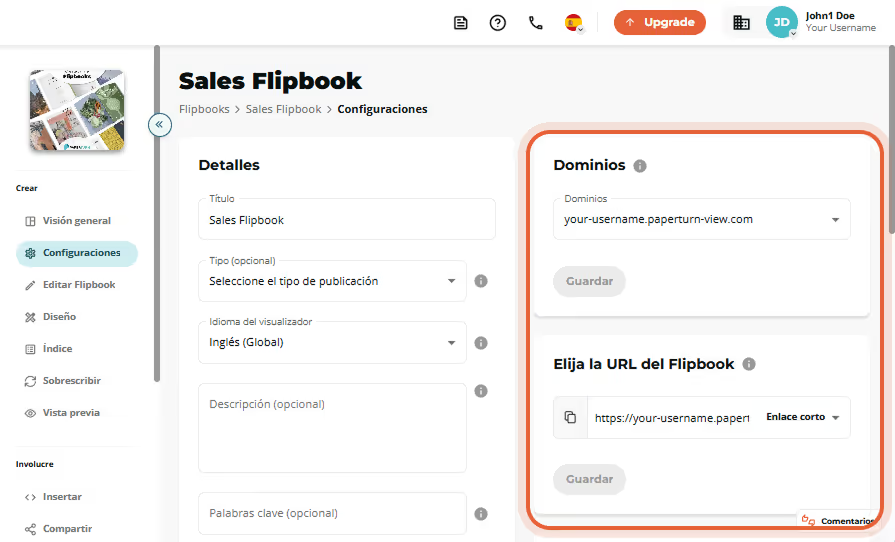
Abre el desplegable Dominios, selecciona el dominio que has añadido y haz clic en Guardar.
Paso 7:
Por último, abre el desplegable Enlace, selecciona una de las tres opciones de URL para este flipbook y haz clic en Guardar.
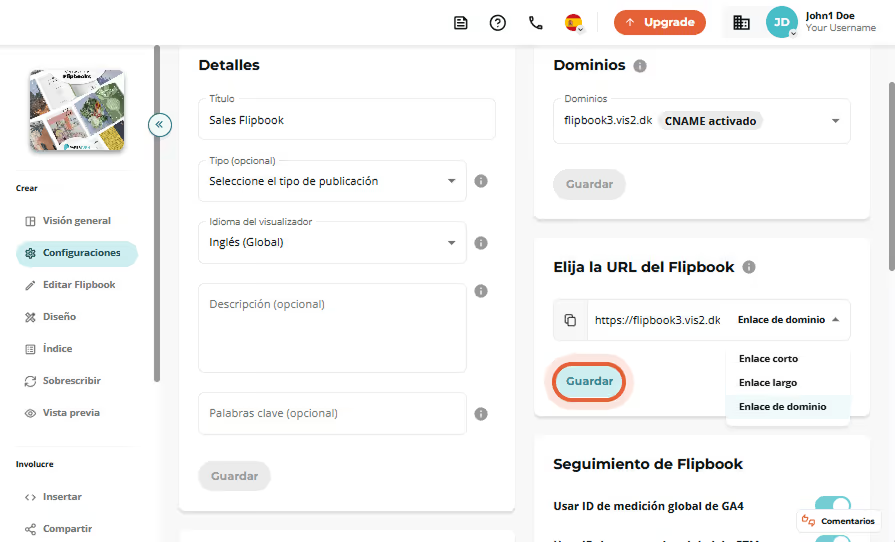
El enlace corto contiene tu CNAME y el número de identificación del flipbook.
El enlace largo es la URL larga, a menudo utilizada con fines SEO. Contiene el CNAME, el título del flipbook y el número de identificación del flipbook.
El enlace de dominio es sólo el CNAME. Esta es la opción más popular cuando se activa un CNAME, ya que es el enlace más fácil de recordar para tus lectores y de escribir en el campo URL.
Nota: Aunque puedes tener el mismo CNAME en varios flipbooks, sólo un flipbook puede mostrar el enlace de dominio. De lo contrario, no podríamos distinguir a qué flipbook debe dirigirse tu público. Para otros libros de bolsillo que utilicen el mismo dominio, te sugerimos que utilices el enlace largo, ya que incluirá el título de tu publicación en el enlace para facilitar su identificación.
F.x.: https://flipbook.vis2.dk/sales-flipbook?pid=MTg183622andv=1.2